
Jump Desktop for Mac v8.2.22 远程桌面软件 兼容RDP和VNC 激活版下载 | 爱上MAC
本页面提供 Jump Desktop for Mac v8.2.22 远程桌面软件 兼容RDP和VNC 激活版下载 | 爱上MAC,已测试可用,如遇到链接失效或下载后无法安装等情况,请留言联系我们。
Jump Desktop for Mac 是一款功能强大的远程桌面应用程序,支持用户从Mac设备安全、高效地连接并控制全球任意地点的计算机。该软件以安全可靠、设置简易著称,并兼容业界主流的RDP(远程桌面协议)与VNC(虚拟网络计算)协议。此外,Jump Desktop还集成了其自主研发的高性能下一代远程桌面协议——Fluid Remote Desktop,旨在为用户提供更流畅、响应更迅捷的远程操作体验。
以下是Jump Desktop for Mac的主要操作界面与功能展示:
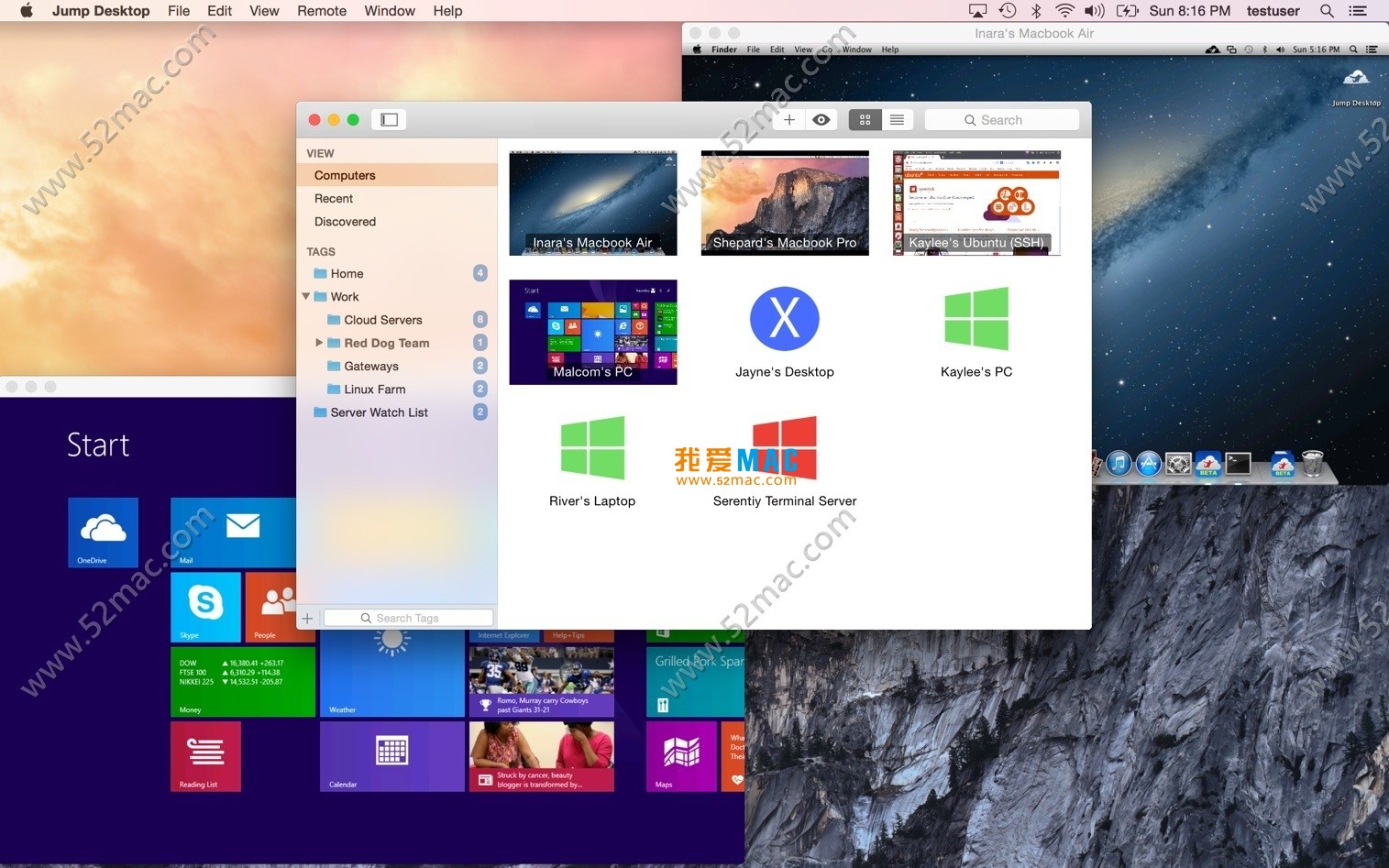
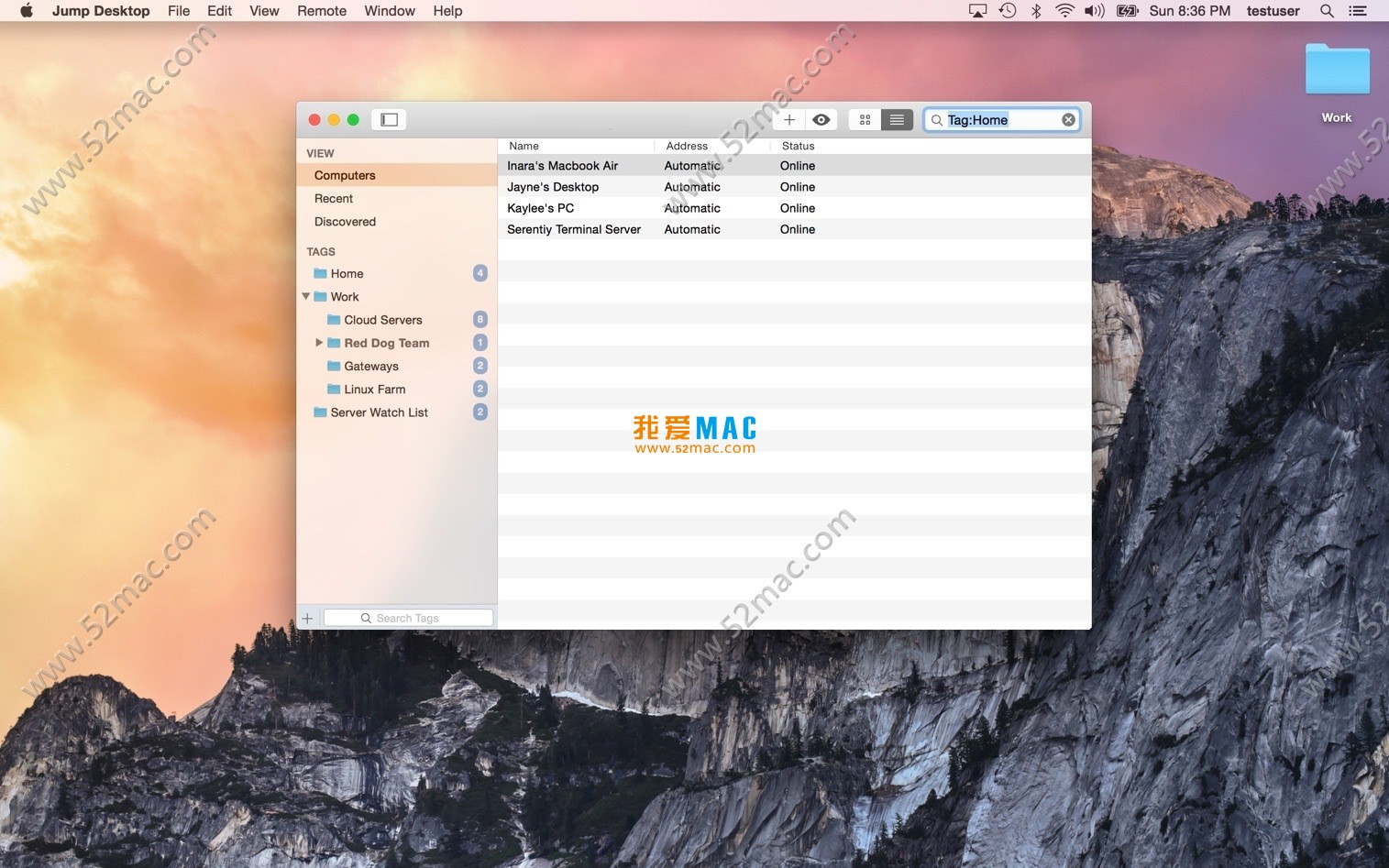
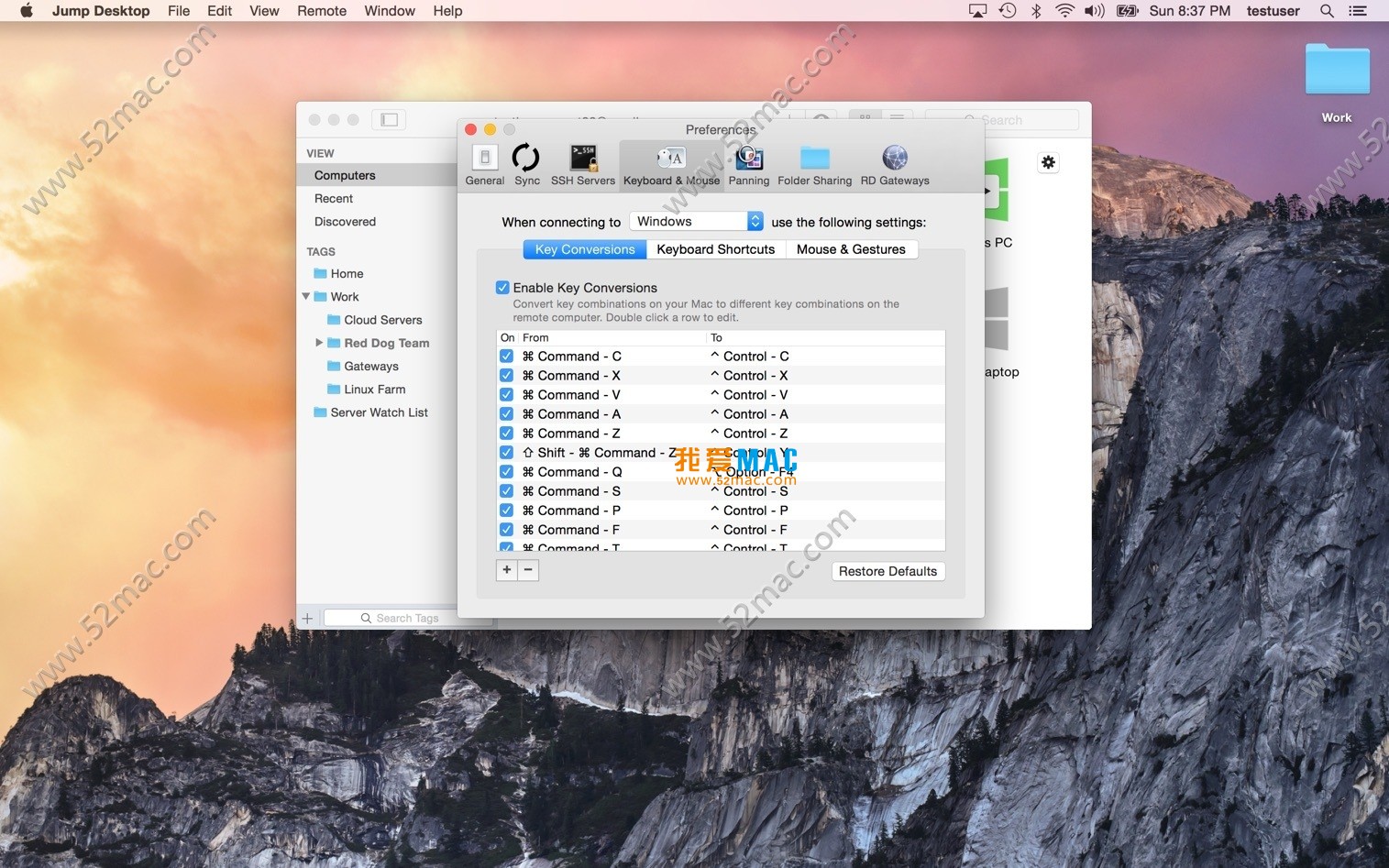
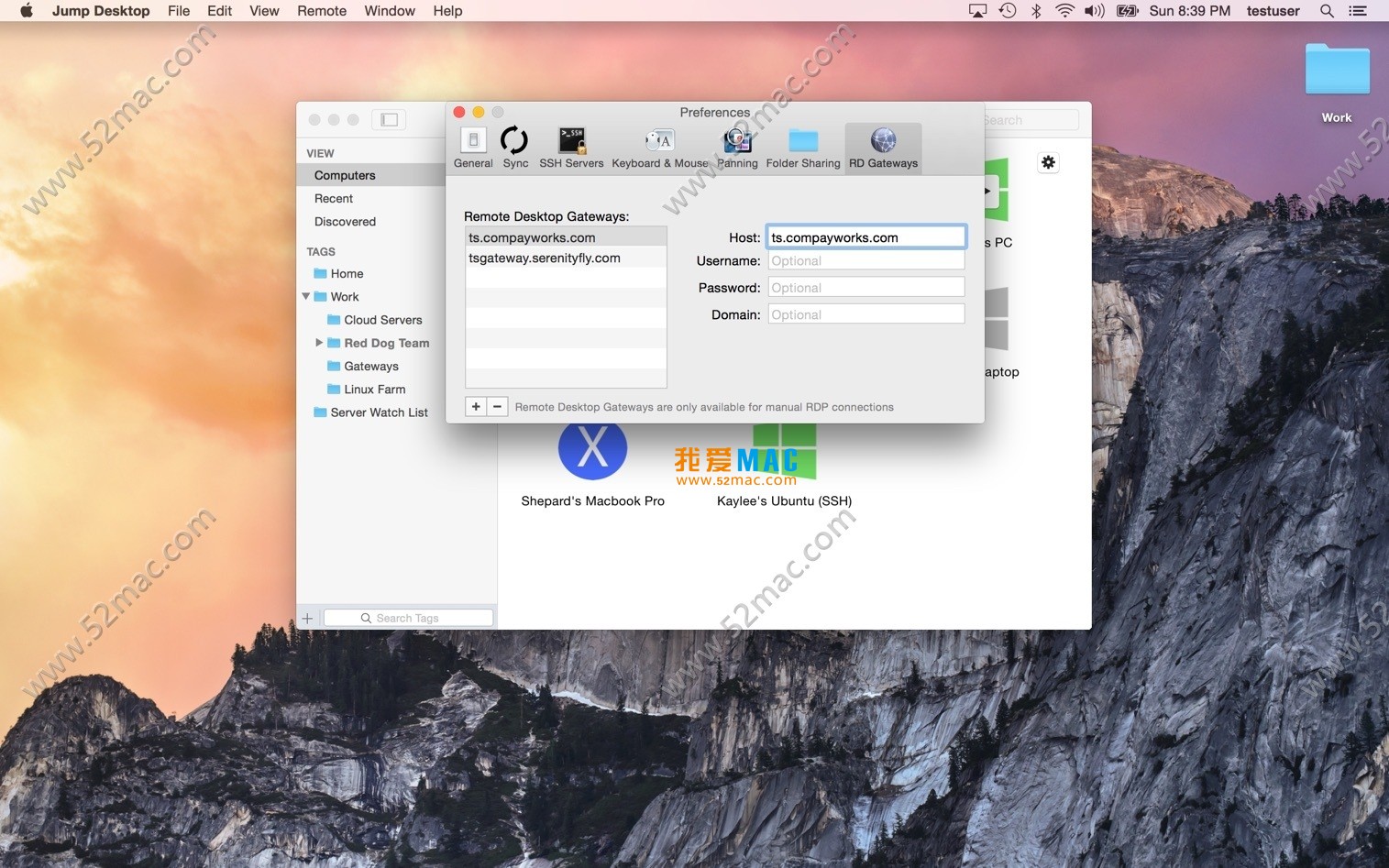
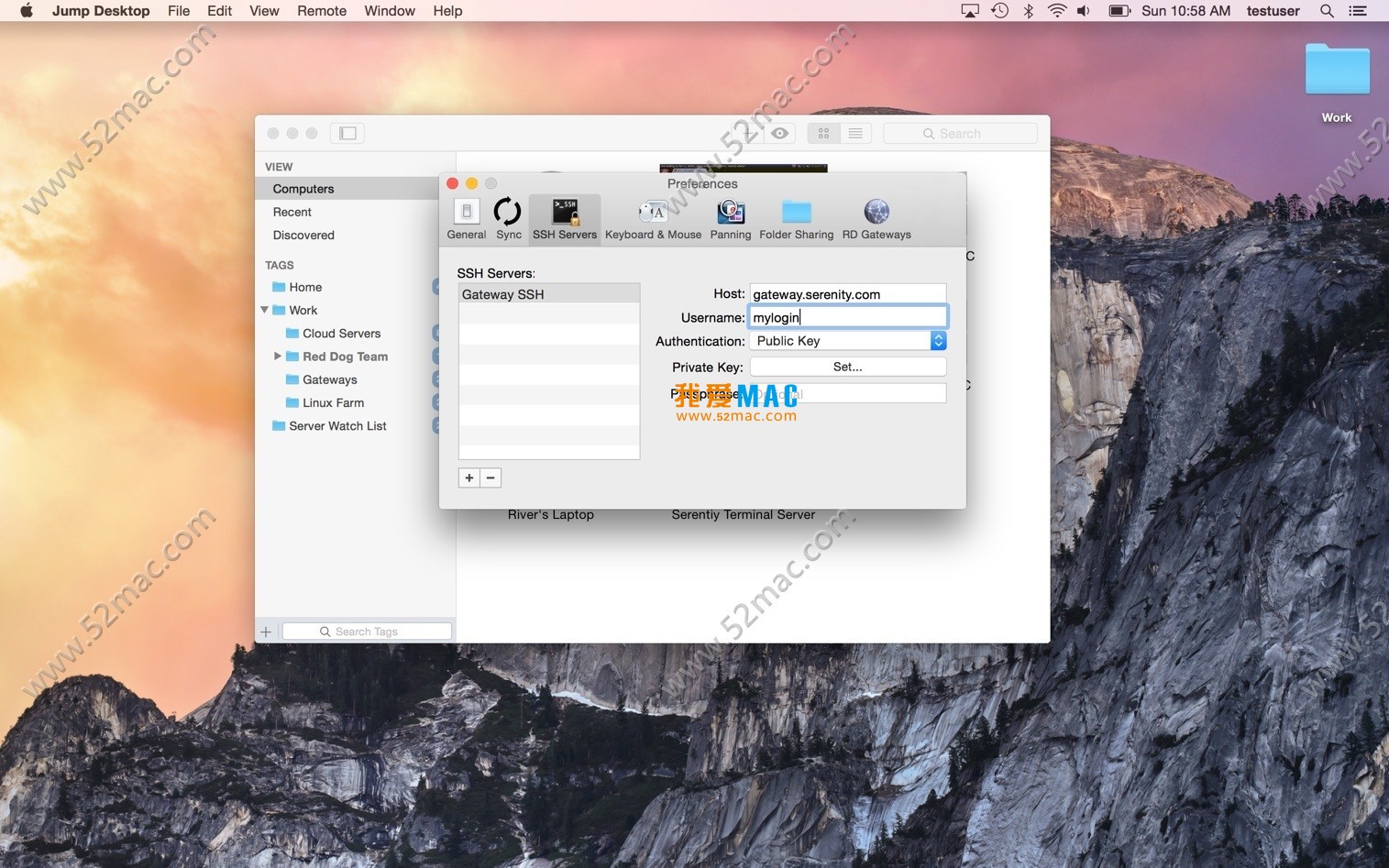
通过其全面的协议支持、卓越的性能表现与用户友好的设计,Jump Desktop for Mac成为Mac用户实现高效远程访问与控制的可靠工具。
安装Jump Desktop for Mac的过程并不复杂,但每一步都需仔细操作,以确保后续使用的稳定性。
首先,从本页提供的链接下载Jump Desktop v8.2.22的安装包。下载完成后,双击打开.dmg文件。
在打开的窗口中,你会看到Jump Desktop的图标和一个Applications文件夹。将Jump Desktop图标拖拽到Applications文件夹中,系统会自动完成安装。
前往“应用程序”文件夹,找到Jump Desktop并双击打开。系统可能会提示“来自未识别的开发者”,此时请前往“系统偏好设置” -> “安全性与隐私”,点击“仍要打开”。
首次启动后,软件会提示输入许可证密钥。如果你下载的是激活版,通常密钥会包含在下载包中的说明文件里。复制密钥并粘贴到对应输入框,点击激活即可。
激活成功后,软件会进入主界面。建议先点击菜单栏的“Jump Desktop” -> “偏好设置”,调整语言、快捷键等基础选项,以适应个人习惯。
针对用户在使用Jump Desktop过程中可能遇到的问题,我们整理了以下常见问答。
A:首先检查远程计算机是否已开启远程桌面功能,并确保防火墙允许相应端口(RDP默认3389,VNC默认5900)。其次,确认输入的IP地址或主机名正确无误。
A:Jump Desktop for Mac支持连接运行Windows、Linux、macOS等操作系统的远程计算机。同时,Jump Desktop也有iOS和iPadOS版本,实现全平台覆盖。
A:在连接设置中,降低色彩质量(如从32位降至16位)和分辨率,关闭不必要的特效。此外,建议使用Fluid Remote Desktop协议,它在弱网环境下表现更佳。
A:激活版通常已经集成了许可证密钥,用户无需额外购买即可使用全部功能。但请注意,激活版可能无法获得官方更新推送,建议定期关注本页更新。
A:Jump Desktop提供了快捷键映射功能。在“偏好设置” -> “快捷键”中,你可以自定义是否将Mac的快捷键(如Command+C)发送到远程计算机,避免冲突。
A:Jump Desktop支持剪贴板共享。在远程会话中,你可以直接在本地复制文件,然后在远程桌面上粘贴。对于大文件,建议使用Fluid Remote Desktop协议,其传输效率更高。
A:是的。在连接设置中,你可以选择“使用所有显示器”或指定某一显示器。Jump Desktop会自动适配远程计算机的多显示器布局。
A:断线通常与网络稳定性有关。建议检查本地和远程网络连接,避免使用公共Wi-Fi。此外,在偏好设置中启用“自动重连”选项,可以减少断线带来的影响。
A:将Jump Desktop从“应用程序”文件夹拖入废纸篓,然后清空废纸篓即可。残留的配置文件可前往“~/Library/Preferences/”目录下删除相关.plist文件。
A:Jump Desktop原生支持中文。在“偏好设置” -> “通用”中,选择语言为“简体中文”即可切换。
在远程桌面操作中,掌握快捷键能大幅提升效率。以下是Jump Desktop for Mac中常用的快捷键表格。
| 快捷键组合 | 功能说明 | 适用场景 |
|---|---|---|
| Command + R | 刷新当前远程会话 | 当画面卡顿或显示异常时使用 |
| Command + W | 关闭当前远程窗口 | 快速结束会话 |
| Command + T | 打开新标签页或连接 | 快速添加新的远程连接 |
| Control + Alt + Delete | 发送Ctrl+Alt+Del组合键 | 用于Windows远程计算机的安全选项 |
| Command + Shift + F | 切换全屏模式 | 沉浸式远程操作体验 |
| Command + 加号/减号 | 缩放远程桌面画面 | 适应不同分辨率的显示器 |
| Command + 0 | 重置缩放比例为100% | 恢复默认视图 |
| Command + Shift + C | 打开剪贴板历史 | 查看和管理复制的内容 |
| Command + Shift + T | 打开或关闭工具栏 | 简化界面,专注于操作 |
| Command + Option + R | 强制重连当前会话 | 网络波动导致断线时快速恢复 |
以上快捷键均可在“偏好设置” -> “快捷键”中自定义修改,建议根据个人习惯进行调整。
为了让Jump Desktop发挥最大效能,我们总结了几条使用技巧,并分享一个实战案例。
在连接前,使用“网络诊断”工具测试两端网络的延迟和带宽。如果延迟较高,建议在连接设置中启用“压缩数据”选项,减少传输量。
当需要播放视频或进行图形密集型操作时,务必将协议切换至Fluid Remote Desktop。该协议专为高帧率场景优化,画面延迟可降低至50ms以内。
如果你需要管理多台远程计算机,可以在主界面创建文件夹并分类。例如,将办公电脑、家庭服务器、开发环境分别归类,方便快速查找。
如果你使用的是带有Touch Bar的MacBook Pro,Jump Desktop支持在Touch Bar上显示自定义快捷键。在“偏好设置”中启用该功能,可进一步提升操作效率。
某IT公司工程师小张,需要在家远程连接公司Windows服务器进行代码调试。他使用Jump Desktop for Mac,通过以下步骤完成工作:
整个过程流畅无卡顿,小张表示Jump Desktop的稳定性远超其他远程软件,完全满足日常办公需求。
Jump Desktop for Mac凭借其多协议兼容、高性能自有协议和企业级安全性,成为Mac用户远程连接的优选工具。通过本教程的详细安装指导、常见问题解答和快捷键表格,相信你能快速上手并享受高效的远程操作体验。
如果你在安装或使用过程中遇到任何问题,欢迎在下方留言,我们将第一时间为你解答。同时,建议定期关注本页,获取最新版本的更新信息。
最后,再次强调:本页面提供的Jump Desktop for Mac v8.2.22激活版已通过严格测试,确保安全可用。请放心下载使用。

Screens 5 for Mac v5.8.10 VNC远程桌面软件 中文激活版下载
下载次数:0 | 2026-07-08

Remote Desktop Manager for Mac 6.0 远程桌面管理器 中文激活版下载 | 爱上MAC
下载次数:2793 | 2026-01-12

Jump Desktop for Mac v8.9.10 远程桌面应用程序 激活版下载 | 爱上MAC
下载次数:530 | 2026-01-12
Jump Desktop for Mac v8.9.23 远程桌面应用程序 激活版下载 | 爱上MAC
下载次数:1721 | 2026-01-12



评分及评论
4.8
(满分5, 共71用户评价)
来评个分数吧