



TPO1-30模考软件for Mac 3.3 Mac版小站托福全真模考系统软件1-30_TPO1-30模考软件mac下载激活版 | 爱上MAC
本页面提供 TPO1-30模考软件for Mac 3.3 Mac版小站托福全真模考系统软件1-30_TPO1-30模考软件mac下载激活版 | 爱上MAC,已测试可用,如遇到链接失效或下载后无法安装等情况,请留言联系我们。
软件信息: TPO1-30模考软件 for Mac 版本 3.3,版权归TPO小站所有。本版本为破解版,无需注册即可使用。重要提示: 此软件仅兼容macOS 10.10及以下系统,不支持macOS 10.12及以上版本。
TPO小站托福模考软件是一款高度模拟真实托福考试环境的综合性备考工具。它集成了智能化的学习与评估功能,旨在帮助用户高效备考。软件主要具备以下核心特点:
此模式完全还原托福网考的真实体验。用户需按照阅读、听力、口语、写作的顺序完成整套试题。完成测试后,系统将生成详细的测试报告,内容包括:
用户可选择“继续做题”以完成未做完的套题,或“重新做题”进行刷题练习。
此模式提供灵活的分项练习与深度分析功能,用户可针对薄弱环节进行针对性训练:
为确保软件顺利运行,请严格按照以下步骤操作。本教程基于macOS 10.10 Yosemite系统环境编写。
点击屏幕左上角苹果图标,选择“关于本机”。在弹出窗口中查看“macOS版本号”。确认为10.10(Yosemite)或更早版本,方可继续。若系统版本高于10.10,建议另寻兼容方案。
从本页下载链接获取DMG安装包文件。双击DMG文件,系统会自动挂载并弹出安装窗口。将TPO小站托福模考软件图标拖拽到“应用程序”文件夹中,完成基础安装。
首次启动时,系统可能提示“无法验证开发者”。此时请前往“系统偏好设置” -> “安全性与隐私”,点击“仍要打开”按钮,允许软件运行。注意,该操作仅需执行一次。
本版本为破解版,无需再输入注册码。启动软件后,若界面无任何“激活”或“注册”弹窗,即表示破解成功。若遇到闪退,请检查系统版本是否满足条件。
软件首次启动会创建本地数据库。请确保Mac有至少500MB的可用磁盘空间。等待进度条加载完毕,即可进入主界面。建议关闭后台其他运行软件,以减少冲突。
进入主界面后,先尝试进入“练习模式”,选择一套TPO1的阅读部分进行测试。确认界面显示正常,计时器运行无误。若一切正常,即可开始正式备考学习。
针对用户在实际使用中遇到的典型问题,我们整理了以下FAQ,帮助您快速排忧解难。
A:此提示通常是因为系统安全策略拦截。请先确认系统版本为10.10或以下。然后打开“终端”应用,输入命令:sudo spctl –master-disable,回车后输入管理员密码,再重新打开软件。
A:本软件明确不支持10.12及以上系统。若您使用的是高版本系统,建议使用虚拟机软件(如Parallels Desktop)安装macOS 10.10虚拟机,或寻找其他兼容的备考软件。
A:不会。软件支持自动保存功能。当您再次启动软件时,系统会提示“检测到未完成的测试”,点击“继续做题”即可从断点处恢复,无需担心数据丢失。
A:请检查您的网络连接。部分解析内容需要从本地缓存读取。若第一次加载失败,尝试退出软件后重新进入。确保磁盘空间充足,避免因存储不足导致解析文件损坏。
A:请检查Mac的麦克风权限。前往“系统偏好设置” -> “安全性与隐私” -> “麦克风”,确保TPO小站模考软件已被勾选。同时检查外接麦克风或内置麦克风是否正常工作。
A:该软件主要面向中文用户,界面默认简体中文。若出现乱码,请检查系统语言设置。前往“系统偏好设置” -> “语言与地区”,将“首选语言”设置为“简体中文”,重启软件即可。
A:找到软件安装目录(通常在“应用程序”文件夹)。右键点击软件图标,选择“显示包内容”。进入Contents -> Resources目录,找到名为“Data”的文件夹,将其删除。重启软件后,数据将重置为初始状态。
A:建议定期清理缓存。退出软件后,打开Finder,点击顶部菜单栏“前往” -> “前往文件夹”,输入~/Library/Caches,找到并删除与TPO相关的缓存文件夹。重启Mac效果更佳。
A:请检查网络连接是否稳定。范文文件存储在本地,但首次加载需要索引。若持续空白,尝试重新安装软件。注意备份您的写作答案,以免丢失。
A:支持。软件安装在“应用程序”目录下,所有系统用户均可访问。但每个用户的测试数据与进度是独立保存的,不会互相干扰。切换用户时,软件会自动加载对应账户的学习记录。
掌握以下Mac系统快捷键,可大幅提升您在TPO模考软件中的操作效率。表格整理如下:
| 快捷键组合 | 功能说明 | 适用场景 |
|---|---|---|
| Command + Q | 完全退出当前应用 | 结束模考后快速关闭软件 |
| Command + W | 关闭当前窗口 | 关闭答案解析或设置弹窗 |
| Command + Tab | 快速切换应用 | 在模考软件与笔记应用间切换 |
| Command + C / V | 复制 / 粘贴 | 复制阅读文章中的关键句到笔记 |
| Command + Z | 撤销上一步操作 | 误删写作内容时快速恢复 |
| Command + Shift + 3 | 截取全屏 | 保存模考成绩报告截图 |
| Command + Shift + 4 | 截取选定区域 | 截取特定题目解析内容 |
| Option + Command + Esc | 强制退出应用 | 软件卡死无法响应时强制关闭 |
| Command + Space | 打开Spotlight搜索 | 快速查找本地范文文件 |
| Control + Command + F | 全屏切换 | 沉浸式模考体验,减少干扰 |
理论知识之外,掌握实战技巧能让您的备考事半功倍。下面分享几个经过验证的高效方法。
不要只关注得分。每次练习后,将错题截图保存,并手动记录错误原因。例如,听力错题可能是因为“专业词汇不熟”或“逻辑连接词漏听”。连续记录10套题后,就能清晰看到自己的薄弱项。
使用练习模式中的口语录音功能时,建议录完第一遍后,不要立刻听。先隔30分钟再回放,这样能以更客观的视角评估。重点关注语速、停顿和语法错误。对比标准答案,调整自己的答题模板。
不要只读范文。选择一篇高分范文,先分析其结构(开头、论点、例证、结尾)。然后,在软件中新建文档,尝试用自己的语言复述相同观点。完成后与原文对比,学习高级词汇和句式替换。
某位用户在使用本软件前,托福模考成绩稳定在80分左右。他制定了如下计划:第一周,使用练习模式集中攻克阅读与听力,每天精做2篇阅读,分析所有错题。第二周,转向口语与写作,每天录制5道口语题,并仿写1篇综合写作。第三周,进入考试模式,每周完成3套全真模考。一个月后,他的模考成绩稳定在95-100分区间。关键在于:坚持复盘,而非盲目刷题。
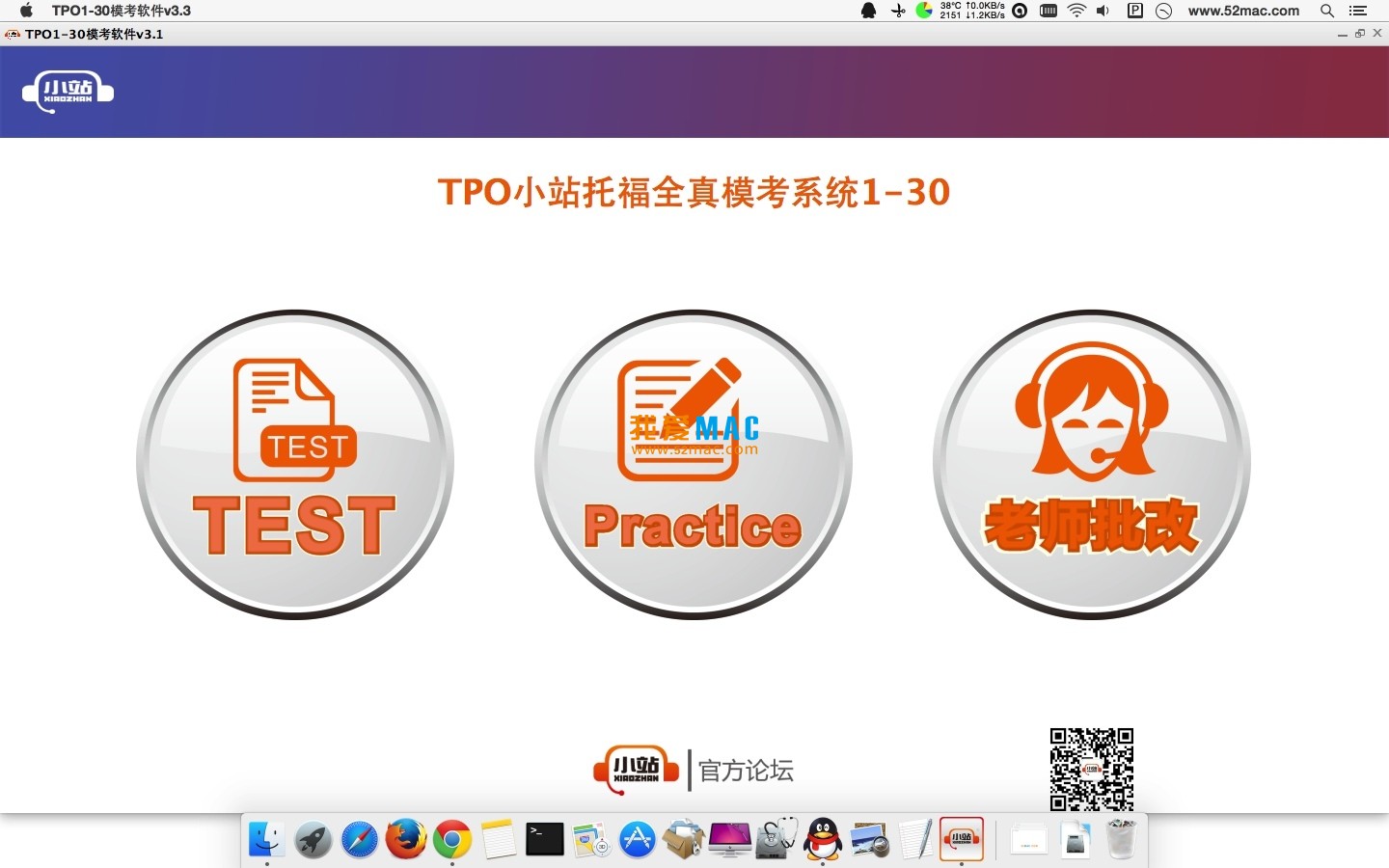
以下为TPO1-30模考软件 for Mac 3.3版本在macOS 10.10系统环境下的实测截图,展示了软件的主要界面与功能:
结语: 本软件是一款功能全面的托福备考辅助工具,尤其适合需要在Mac环境下进行自主模考与练习的考生。合理利用其模拟与解析功能,将能有效提升备考效率与应试能力。预祝各位考生备考顺利,取得理想成绩。
“`

Rosetta Stone 罗赛塔石碑 美式英语语言包 Level 2_mac版_Rosetta罗赛塔英语语言包mac下载 | 爱上MAC
下载次数:576 | 2026-01-15

Studies for Mac 1.5 卡片式学习记忆软件 激活版下载 | 爱上MAC
下载次数:688 | 2026-01-15

Mate Translate for Mac v6.0.0 即时翻译软件 中文激活版下载 | 爱上MAC
下载次数:309 | 2026-01-15

Translatium for Mac v13.4.0 强大的翻译软件 中文激活版下载 | 爱上MAC
下载次数:1995 | 2026-01-15


评分及评论
4.7
(满分5, 共27用户评价)
来评个分数吧