
macOS High Sierra 10.13.6 苹果操作系统下载 官方系统镜像激活版 | 爱上MAC
本页面提供 macOS High Sierra 10.13.6 苹果操作系统下载 官方系统镜像激活版 | 爱上MAC,已测试可用,如遇到链接失效或下载后无法安装等情况,请留言联系我们。
macOS High Sierra(版本 10.13)是苹果公司为 Mac 电脑开发的操作系统。它并非传统意义上的“软件”,而是整个计算机运行的基石。本文将从用户交互角度,详细解析其核心界面、从启动到完成任务的完整操作流程、进阶技巧及常见问题,帮助你高效驾驭这一系统。
macOS High Sierra 的界面延续了苹果简洁直观的设计哲学。这套设计语言经过多年打磨,在专业用户和普通用户间取得了良好平衡。下面我们从六个核心区域入手,逐一拆解其功能。
F4(或 ⌘F4)打开,以全屏网格方式显示所有已安装的应用程序。值得注意的是,这些区域并非孤立存在。例如,从启动台打开应用后,菜单栏会立即切换为该应用的菜单,程序坞也会高亮显示其图标。这种联动设计,让操作变得非常自然。
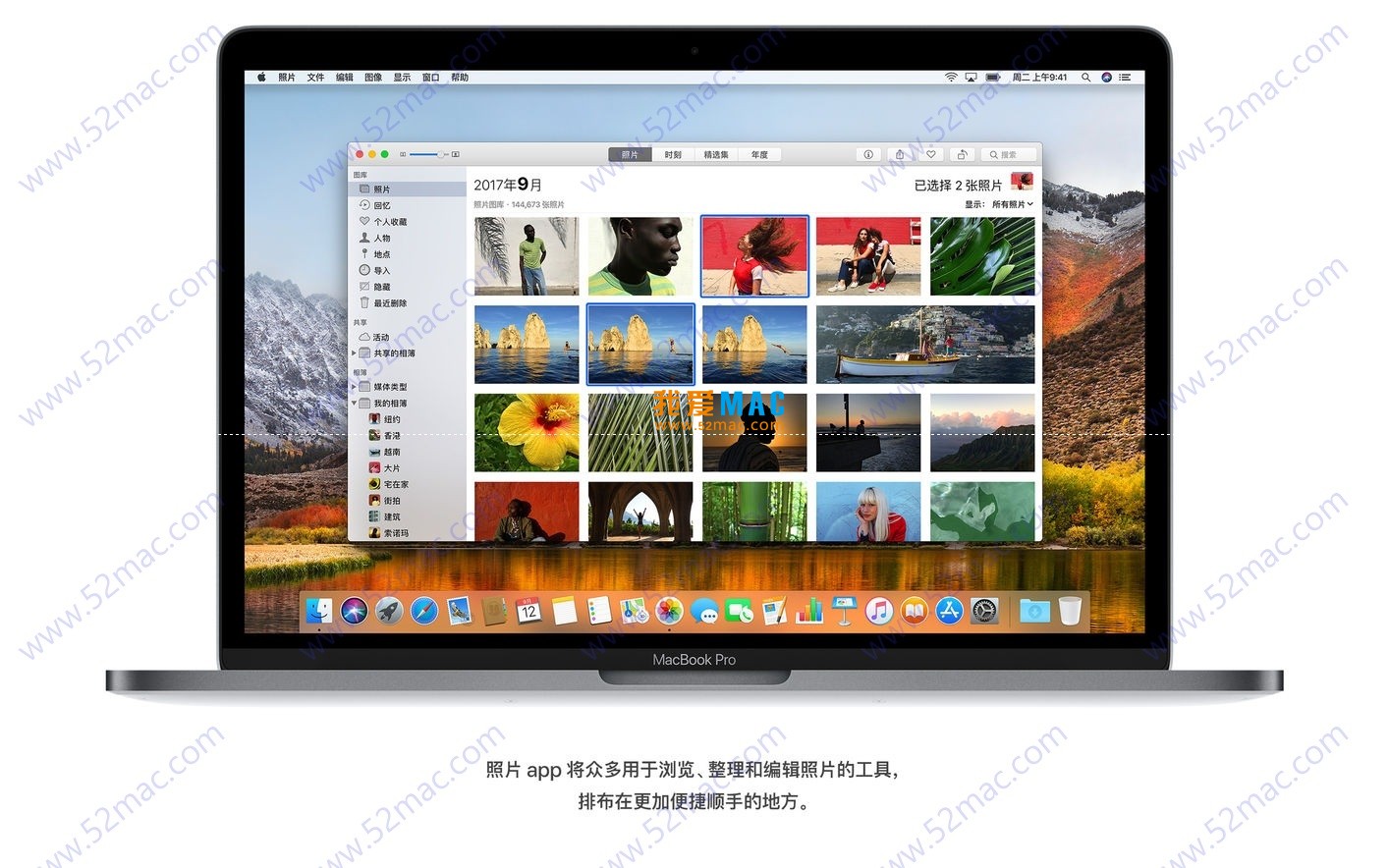
以下以“使用‘照片’应用编辑一张图片并导出”为例,展示在 macOS High Sierra 中的完整操作流程。这套流程同样适用于其他创作类应用。
启动应用有多种方式,选择最适合你的即可。
方法一: 点击程序坞上的“照片”图标。如果未在程序坞,可打开 Launchpad (F4),找到并点击“照片”图标。
方法二: 使用聚焦搜索 (Spotlight)。按下快捷键 ⌘ + 空格键,输入“照片”,然后按回车键启动。
聚焦搜索是macOS效率提升的关键。它不仅能启动应用,还能快速查找文件、进行计算,甚至查询天气。建议日常多用这个功能。
打开“照片”应用后,系统会自动显示你的照片图库。如果这是首次使用,可能需要先导入照片。
导入时,建议勾选“导入后删除原始文件”选项,这样可以节省存储空间。当然,如果你需要保留备份,则不要勾选。

照片应用的编辑功能在High Sierra中得到了显著增强。以下是具体操作步骤。
⌘ + Z 撤销操作,⇧ + ⌘ + Z 重做。曲线工具是对专业用户的诚意之作。你可以像在Photoshop中一样,精确调整照片的对比度和色调。对于普通用户,建议从“光效”滑块开始,逐步熟悉。
导出时,根据用途选择合适格式。例如,分享到社交媒体可选JPEG,打印则建议使用TIFF。
至此,一个完整的“项目”(照片编辑与导出)流程结束。你可以通过访达 (⌘ + N 打开新窗口) 在导出位置找到最终文件。
掌握以下技巧,可以大幅提升你在macOS High Sierra上的工作效率。这些技巧来自多年使用经验,经过反复验证。
访达是文件管理的核心,用好它等于掌握了系统的钥匙。
⇧ + ⌘ + G 可输入绝对路径直接跳转。快速预览功能在Mac社区中被广泛赞誉。它支持数百种文件格式,包括Office文档、PSD文件甚至3D模型。按空格键的瞬间,内容即呈现。
High Sierra中的Safari在隐私保护方面做出了重要改进。这些设置值得每个用户关注。
⌘ + ,),在“隐私”选项卡中勾选“阻止网站跟踪”。智能防跟踪功能通过机器学习识别跟踪器,有效保护你的浏览隐私。根据苹果官方说明,这一功能在High Sierra中首次引入,后续版本持续优化。

如果你拥有多台苹果设备,这些功能将大幅提升你的工作效率。
⌘ + C),可直接在另一台 Mac 或 iOS 设备上粘贴 (⌘ + V)。通用剪贴板支持文本、图片、文件等多种格式。但需要注意的是,剪贴板内容仅在短时间内有效,且不支持跨账户传输。
在长期使用macOS High Sierra的过程中,用户可能会遇到一些典型问题。以下FAQ基于社区反馈和苹果官方文档整理。
解决方案:
⌥ + ⌘ + Esc 打开“强制退出应用程序”窗口,选择无响应的应用,点击“强制退出”。如果强制退出后问题仍然频繁出现,建议检查活动监视器。打开“活动监视器”(位于“应用程序”>“实用工具”),查看该应用是否占用异常高的CPU或内存。
解决方案:
建议定期清理“下载”文件夹。很多用户下载文件后忘记清理,导致空间被大量占用。另外,使用第三方工具如CleanMyMac也可以辅助清理。

解决方案:
推荐的NTFS驱动包括Paragon NTFS for Mac和Tuxera NTFS for Mac。这两款软件经过广泛测试,兼容性较好。安装后,重启电脑即可正常读写NTFS硬盘。
解决方案:
sudo /Applications/Install\ macOS\ High\ Sierra.app/Contents/Resources/createinstallmedia --volume /Volumes/MyVolume。创建可启动U盘后,你可以在任何兼容的Mac上安装系统。这对于系统恢复或批量部署非常有用。
解决方案:
苹果会定期发布RAW兼容性更新,支持新相机型号。建议保持系统更新,以确保最佳兼容性。
解决方案:
⌥ + ⌘ + P + R 组合键。重置NVRAM可以解决一些与显示、音量、启动磁盘相关的问题。这是Mac故障排除的常用步骤。
解决方案:
建议在系统更新前,先确认常用应用的兼容性。可以访问Mac App Store或开发者网站查看更新日志。
以下表格整理了macOS High Sierra中最常用的快捷键。建议打印或收藏,日常使用中逐步记忆。
| 功能 | 快捷键 (Mac) | 说明 |
|---|---|---|
| 聚焦搜索 | ⌘ + 空格键 |
快速启动应用、查找文件、进行计算等 |
| 强制退出应用 | ⌥ + ⌘ + Esc |
调出强制退出窗口 |
| 显示桌面 | F11 或 ⌘ + F3 |
快速隐藏所有窗口,显示桌面 |
| 应用窗口切换 | ⌘ + Tab |
在已打开的应用间向前切换 |
| 同一应用内窗口切换 | ⌘ + ` (Tab键上方) |
切换同一应用的多个窗口 |
| 新建访达窗口 | ⌘ + N |
打开新的文件管理窗口 |
| 快速预览 | 空格键 |
预览选中的文件 |
| 前往文件夹 | ⇧ + ⌘ + G |
在访达中跳转到指定路径 |
| 屏幕截图(全屏) | ⇧ + ⌘ + 3 |
截取整个屏幕到桌面 |
| 屏幕截图(区域) | ⇧ + ⌘ + 4 |
截取自定区域到桌面 |
| 隐藏当前应用窗口 | ⌘ + H |
将当前应用所有窗口隐藏 |
| 最小化当前窗口 | ⌘ + M |
将当前窗口缩放到程序坞 |
| 关闭当前窗口 | ⌘ + W |
关闭当前应用的活跃窗口 |
| 退出当前应用 | ⌘ + Q |
完全退出当前应用程序 |
建议从最常用的开始记忆,比如聚焦搜索和强制退出。每天使用几次,一周内就能形成肌肉记忆。
以下是针对全新安装或重装系统的详细步骤。请确保在操作前备份重要数据。
sudo /Applications/Install\ macOS\ High\ Sierra.app/Contents/Resources/createinstallmedia --volume /Volumes/MyVolume。⌥ 键开机,选择U盘启动。整个安装过程大约需要30-60分钟,具体时间取决于硬件性能。安装完成后,Mac会自动重启进入设置向导。
假设你是一名自由设计师,需要为客户制作一份品牌手册。以下是完整的操作流程。
使用“备忘录”应用记录需求。打开备忘录,创建新文件夹“品牌手册项目”。使用Markdown语法列出关键点:Logo规范、配色方案、字体选择等。
从iCloud Drive同步客户提供的素材。使用访达的标签系统,为素材添加“待处理”“已确认”等标签,便于管理。
使用“Pages”创建文档框架。对于图形部分,使用“预览”应用进行快速标注。如果需要专业设计,可配合Adobe Illustrator或Affinity Designer。
通过iCloud共享链接,将初稿发送给客户。客户可直接在浏览器中预览,无需安装任何软件。使用“标记”功能添加批注。
完成修改后,导出为PDF格式。使用“预览”应用检查页面布局,确保无误后,通过邮件发送。
这个案例展示了macOS High Sierra在创意工作流中的灵活性。从备忘录到iCloud,再到预览应用,系统内置工具已能满足大部分需求。
macOS High Sierra 10.13.6是一个成熟稳定的操作系统。其界面设计、文件管理能力和系统工具,为专业用户提供了可靠的工作环境。通过本文的详细解析,相信你已经掌握了从基础操作到高级技巧的完整知识体系。
如果你在下载或安装过程中遇到问题,欢迎在评论区留言。我们团队会第一时间协助解决。记住,定期备份数据是使用任何操作系统的重要习惯。

Geekbench 6 for Mac v6.6.0 系统跑分性能检测工具 激活版下载 | 爱上MAC
下载次数:481 | 2026-04-11

Shredo for Mac v1.2.7 文件粉碎工具 激活版下载 | 爱上MAC
下载次数:1014 | 2026-01-14

Multitouch for Mac v1.17.14 添加多点触控手势 激活版下载 | 爱上MAC
下载次数:2012 | 2026-01-14

CopyQueue Evaluation for Mac v3.1E 文件传输工具 激活版下载 | 爱上MAC
下载次数:631 | 2026-01-14



评分及评论
4.7
(满分5, 共62用户评价)
来评个分数吧