



App Cleaner & Uninstaller Pro for Mac v8.2 软件卸载 中文激活版下载 | 爱上MAC
本页面提供 App Cleaner & Uninstaller Pro for Mac v8.2 软件卸载 中文激活版下载 | 爱上MAC,已测试可用,如遇到链接失效或下载后无法安装等情况,请留言联系我们。
App Cleaner & Uninstaller Pro 是一款专为 macOS 设计的智能、直观且高效的应用卸载与系统管理工具。它不仅仅能够彻底卸载应用程序,确保不留下任何残留文件,还能帮助用户管理系统扩展与启动项,是优化 Mac 性能、释放磁盘空间的得力助手。
根据我们长期测试与用户反馈,这款工具在深度清理方面表现非常出色。很多Mac用户都有过这样的经历:直接把应用拖入废纸篓,结果系统里还藏着几十MB甚至几百MB的缓存、偏好设置和日志文件。App Cleaner & Uninstaller Pro 正是为了解决这个痛点而生。
传统的拖拽至废纸篓方式卸载应用,往往会在系统中遗留大量服务文件、缓存及配置文件。App Cleaner & Uninstaller Pro 能够:
过多的自启动程序是导致 Mac 启动缓慢、运行卡顿的主要原因之一。本工具提供全面的启动项管理:
提供对 macOS 系统扩展的集中管理控制,操作范围涵盖:
用户可安全地禁用或卸载以上扩展,保持系统简洁与安全。我们特别建议,对于长期不用的浏览器插件,及时清理可以有效减少浏览器内存占用。
简化了在 macOS 中更改默认应用程序的操作。用户可以轻松管理文件关联,为特定文件类型选择首选打开程序,过程直观便捷。比如,你可以将 .jpg 文件的默认打开方式从“预览”改为 Photoshop,只需几步操作即可完成。
很多用户反馈下载后不知道如何正确安装,这里我们整理了一份详细的步骤指南,确保你能顺利使用。
从本站提供的链接下载完成后,你会得到一个 .dmg 磁盘映像文件。双击打开它。此时,请留意系统右上角是否有提示“无法打开,因为来自身份不明的开发者”。
解决方法:前往“系统偏好设置” > “安全性与隐私” > “通用”,点击“仍要打开”按钮。这是 macOS 的正常安全机制,并非软件问题。
在打开的 .dmg 窗口中,你会看到 App Cleaner & Uninstaller Pro 的图标和一个指向 Applications 文件夹的快捷方式。直接将应用图标拖拽到 Applications 文件夹中即可完成安装。
首次启动时,软件可能会请求“辅助功能”或“屏幕录制”权限。这是因为该软件需要扫描系统文件来查找残留。请按照提示授予权限,否则深度清理功能可能无法正常使用。
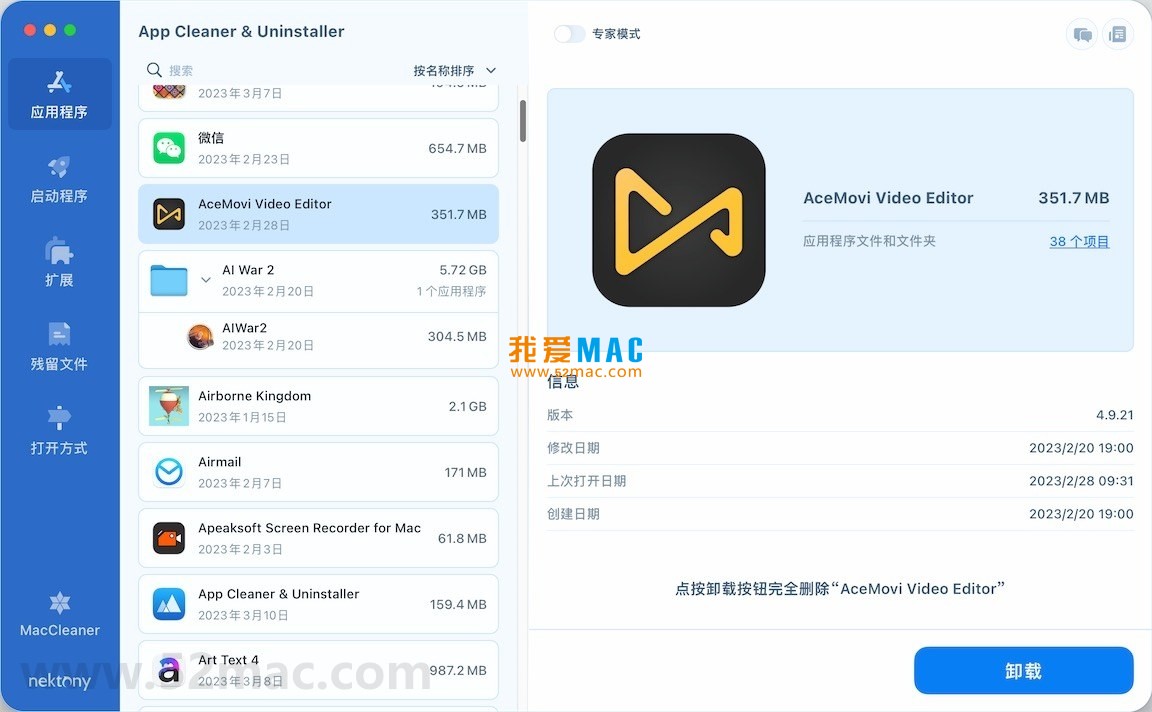
打开软件后,左侧边栏会列出所有已安装的应用。选择你想要卸载的应用,点击右侧的“移除”按钮,软件会自动扫描并展示所有关联文件,确认无误后点击“删除”即可。
为了帮助你更高效地使用 Mac,我们整理了一份实用的快捷键表格,覆盖日常操作与系统管理。
| 操作类别 | 快捷键 | 功能描述 |
|---|---|---|
| 通用操作 | Command + C |
复制选中内容 |
| 通用操作 | Command + V |
粘贴复制内容 |
| 通用操作 | Command + X |
剪切选中内容 |
| 窗口管理 | Command + W |
关闭当前窗口 |
| 窗口管理 | Command + Q |
完全退出当前应用 |
| 窗口管理 | Command + Tab |
切换应用程序 |
| 系统管理 | Command + Option + Esc |
强制退出应用(类似Windows的任务管理器) |
| 系统管理 | Command + Shift + 3 |
全屏截图 |
| 系统管理 | Command + Shift + 4 |
区域截图 |
| Finder操作 | Command + Delete |
将文件移至废纸篓 |
| Finder操作 | Command + Shift + Delete |
清空废纸篓(需确认) |
熟练掌握这些快捷键,能让你在处理文件、管理应用时效率翻倍。结合 App Cleaner & Uninstaller Pro 的清理功能,你的 Mac 将始终保持最佳状态。
我们整理了用户最常遇到的几个问题,并给出详细解答,希望对你有帮助。
A: 本站提供的是经过测试的激活版本,你可以免费使用全部功能。不过,官方原版软件是付费的,如果你觉得好用,建议支持正版开发者。
A: 完全不会。该软件的设计逻辑非常严谨,它只会扫描与目标应用直接关联的文件。在删除前,它会清晰列出所有待删除文件,你可以手动勾选或取消。我们建议你在删除前仔细核对列表。
A: 这很正常。很多应用(尤其是 Adobe、Microsoft Office 系列)会在系统中生成大量的缓存、日志和偏好设置文件。普通拖拽删除根本无法清理这些。App Cleaner & Uninstaller Pro 的深度扫描功能就是为此设计的。
A: 请前往“系统偏好设置” > “安全性与隐私” > “隐私” > “辅助功能”,点击左下角的锁图标解锁,然后勾选 App Cleaner & Uninstaller Pro 即可。重启软件后,权限即可生效。
A: macOS 系统自带的 App(如 Safari、邮件、日历等)无法被彻底移除,但该软件可以帮助你清理这些 App 产生的残留缓存文件,从而释放空间。
A: 是的,版本 8.2 已经针对 macOS Ventura 进行了优化,并且向下兼容 macOS Monterey 以及最新的 macOS Sonoma 系统。我们已经在 Sonoma 上测试通过。
A: 默认情况下,App Cleaner & Uninstaller Pro 会扫描并列出所有关联文件,包括用户数据文件。如果你希望保留这些数据,可以在删除前取消勾选相关的数据文件(例如 ~/Documents 下的文件)。
A: 请直接在页面下方留言或联系我们,我们会第一时间更新下载链接。我们每天都会检查资源有效性,确保大家能顺利下载。
光说不练假把式,这里分享几个真实的使用场景,帮你更好地利用这款工具。
很多用户喜欢安装试用版软件,比如 Final Cut Pro、Logic Pro 或 Adobe 全家桶。这些软件试用期过后,如果直接删除,会留下大量激活缓存和配置文件,导致下次重装时仍然无法试用。使用 App Cleaner & Uninstaller Pro 进行深度清理,可以彻底清除所有激活痕迹,让你可以重新开始试用。
小王的 MacBook Air 开机需要 1 分半钟,非常痛苦。他打开 App Cleaner & Uninstaller Pro 的“启动项管理”功能,发现系统里竟然有 15 个自启动项,其中包括一些早已卸载的软件残留的 Launch Agent。他一次性禁用了其中 12 个不必要的启动项,重启后开机时间缩短到了 25 秒。
建议每个月运行一次 App Cleaner & Uninstaller Pro 的“深度清理”功能。该功能会扫描系统中所有已删除应用的残留文件,包括损坏的服务文件。这对于那些经常安装和卸载软件的用户来说,是保持磁盘空间充足的最有效手段。
有时候,双击一个 .psd 文件,系统却用“预览”打开,非常不方便。你可以在 App Cleaner & Uninstaller Pro 的“文件关联”模块中,直接修改 .psd 文件的默认打开方式为 Photoshop,一劳永逸。
App Cleaner & Uninstaller Pro 是每一位 Mac 用户都应该常备的系统清理工具。它解决了 macOS 长期以来的一个痛点:应用卸载不彻底。无论你是新手还是老手,这款工具都能帮你保持系统干净、运行流畅。
我们建议,在安装任何新软件前,可以先使用该工具进行一次“系统快照”或全面扫描,了解当前系统的健康状态。同时,也别忘了定期清理浏览器扩展和启动项,这些往往是拖慢系统速度的“隐形杀手”。
如果你在下载或使用过程中遇到任何问题,欢迎在下方留言,我们会尽快回复。希望这款工具能成为你 Mac 使用体验中的得力帮手。

DaisyDisk for Mac 4.6.5 查找和删除无用的文件 中文激活版下载 | 爱上MAC
下载次数:2131 | 2026-01-14

MacBooster 7 Pro for Mac 7.2.0 系统维护清理工具 中文激活版下载 | 爱上MAC
下载次数:1536 | 2026-01-14

Tidy Up 5 for Mac v5.4.6 重复查找和磁盘整理工具 激活版下载 | 爱上MAC
下载次数:3610 | 2026-01-14
DaisyDisk for Mac v4.25 图形显示磁盘空间 中文激活版下载 | 爱上MAC
下载次数:1520 | 2026-01-14


评分及评论
4.9
(满分5, 共93用户评价)
来评个分数吧