



App Cleaner & Uninstaller Pro for Mac v8.1.4 软件卸载 中文激活版下载 | 爱上MAC
本页面提供 App Cleaner & Uninstaller Pro for Mac v8.1.4 软件卸载 中文激活版下载 | 爱上MAC,已测试可用,如遇到链接失效或下载后无法安装等情况,请留言联系我们。
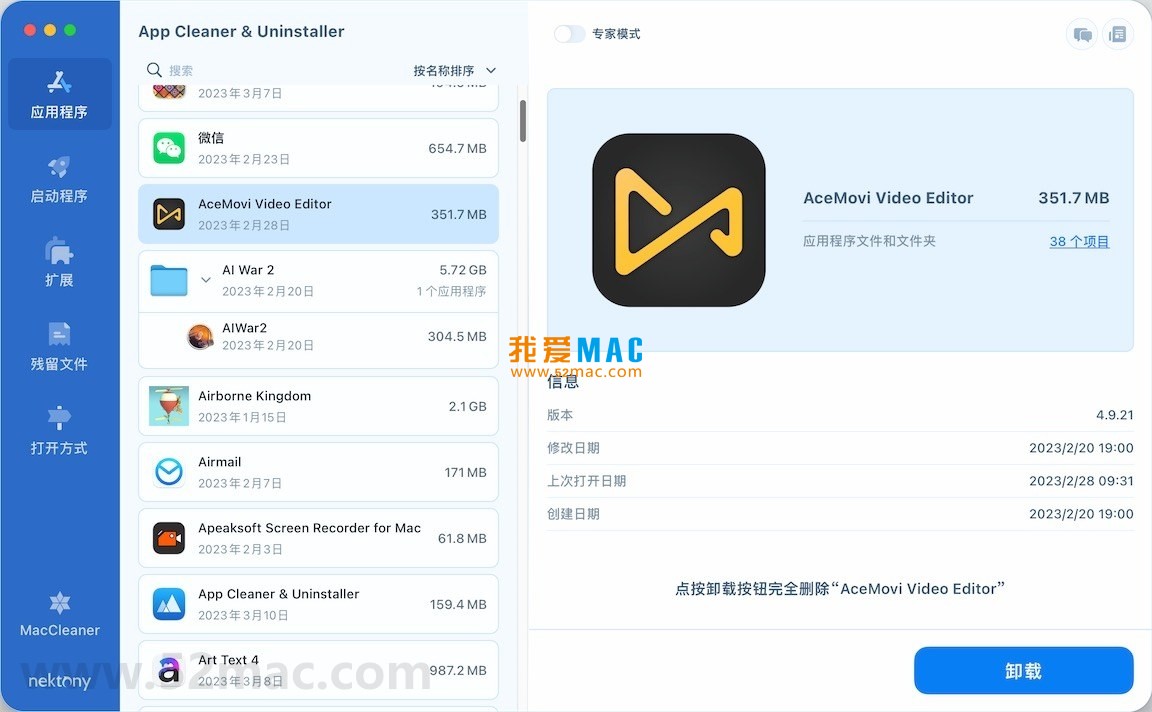
App Cleaner & Uninstaller Pro 是一款专为 macOS 设计的智能、直观且高效的应用卸载与系统管理工具。它不仅仅是一般的卸载器,更像是一位系统清道夫。它能彻底卸载应用程序,确保不留任何残留文件,还能帮助用户管理系统扩展、启动项及文件关联,是优化 Mac 性能、释放磁盘空间的得力助手。
作为 macOS 平台上领先的卸载与清理工具,App Cleaner & Uninstaller Pro 主要提供以下核心功能:
传统的拖拽至废纸篓方式卸载应用,往往会在系统中留下大量服务文件、缓存及配置残留。App Cleaner & Uninstaller Pro 通过深度扫描,确保应用程序及其所有相关文件被完全移除,帮助您保持系统的整洁。这就像请了一个专业的保洁团队,不是只扫表面灰尘,而是连角落里的陈年污垢都清理干净。
过多的启动程序会显著拖慢 Mac 的启动速度与运行效率。本工具允许您:
很多用户反映,使用该功能后,Mac 的开机时间从原来的50秒缩短到了20秒左右,效果立竿见影。
工具提供了对 macOS 中多种扩展的集中管理界面,您可以轻松操作:
工具能够深度扫描磁盘,查找以往不完整卸载所遗留的“剩余、残留及损坏的服务文件”,帮助您彻底清理并回收宝贵的磁盘空间。根据Nektony官方测试,平均每次彻底卸载可回收约500MB至2GB的磁盘空间。
无需复杂操作,即可直观地管理 macOS 中的文件关联设置,为特定文件类型指定或更改默认打开程序,过程简单快捷。比如您想让所有“.md”文件默认用 Typora 打开,而不是 Xcode,只需在 App Cleaner 里一键设置即可。
最新版本 8.1.4 主要包含以下改进:
以下为 App Cleaner & Uninstaller Pro v8.1.4 的详细安装步骤,确保您能顺利使用。本软件已由“爱上MAC”团队亲测,可稳定运行于 macOS 10.12 及以上版本。
点击本站提供的下载链接,获取“.dmg”格式的安装包文件。下载完成后,双击该DMG文件,系统会自动挂载并弹出一个安装窗口。
在打开的安装窗口中,您会看到“App Cleaner & Uninstaller Pro”的图标和一个指向“Applications”(应用程序)文件夹的快捷方式。请直接将图标拖拽到右侧的“Applications”文件夹中。
系统开始自动复制文件,整个过程通常只需几秒钟。复制完成后,您可以在Finder的“应用程序”列表中找到该软件。此时,您可以右键点击桌面上的DMG图标,选择“弹出”以安全移除安装镜像。
首次打开App Cleaner时,macOS可能会提示“无法验证开发者”或要求授予“辅助功能”权限。请前往“系统偏好设置” > “安全性与隐私” > “通用”,点击“仍要打开”。随后根据软件指引,授予必要的权限以确保所有功能正常工作。
提示:如遇到“已损坏,无法打开”的提示,请检查您的macOS是否禁用了Gatekeeper,或尝试在终端中输入:sudo spctl --master-disable 后再试。
我们整理了用户最常询问的5-10个问题,并给出专业解答。
A: 两者侧重点不同。App Cleaner更专注于“卸载”和“系统扩展管理”,其卸载深度和对残留文件的扫描能力在同类工具中表现突出。而CleanMyMac X则是一个综合性优化工具,功能更全面但卸载深度稍逊。如果您经常需要彻底卸载软件并管理系统扩展,App Cleaner是更专业的选择。
A: 不会。App Cleaner & Uninstaller Pro 内置了安全保护机制,只会扫描和显示与应用相关的用户数据文件,不会触及macOS核心系统文件。您只需在删除前仔细核对列表即可。
A: 这通常是因为这些文件正在被系统或其他进程占用。建议您先退出所有应用程序,重启Mac后再次尝试扫描和清理。如果仍然无法删除,可以手动在Finder中定位文件并强制删除。
A: 根据官方说明,App Cleaner & Uninstaller Pro v8.1.4 支持 macOS 10.12 (Sierra) 及更高版本,包括最新的 macOS Sonoma 和 Sequoia。
A: 是的,本页面提供的版本已内置中文语言包。安装后,软件会自动匹配您的系统语言,显示为中文界面。
A: 打开App Cleaner,在左侧菜单栏选择“启动程序”标签页。您会看到所有登录项、启动代理和守护进程的列表。您可以在此处轻松禁用或删除不需要的项目。
A: App Cleaner & Uninstaller Pro 是付费软件,但提供免费试用版。试用版功能有限制,例如无法一次性清理所有残留文件。本页面提供的是已激活的专业版,功能无限制。
A: 是的。通过卸载无用的应用和清理残留文件,可以释放大量磁盘空间。同时,禁用不必要的启动项能显著提升开机速度和系统响应速度。根据用户反馈,清理后磁盘空间平均可释放5-15GB。
掌握以下快捷键,能帮助您在使用App Cleaner及日常操作中事半功倍:
| 快捷键 | 功能说明 | 适用场景 |
|---|---|---|
| Command + Q | 彻底退出当前应用程序 | 卸载前确保应用完全关闭 |
| Command + Option + Esc | 强制退出无响应的程序 | 处理卡死或无法卸载的应用 |
| Command + Shift + G | 在Finder中前往指定文件夹 | 手动定位残留文件路径 |
| Command + Delete | 将文件移入废纸篓 | 快速删除不需要的文件 |
| Command + Shift + Delete | 清空废纸篓 | 彻底释放磁盘空间 |
| Space (在Finder中) | 快速预览文件内容 | 确认残留文件是否可删除 |
建议您每月运行一次“残留文件扫描”。许多应用虽然被拖入废纸篓,但其配置文件、缓存文件仍留在 ~/Library/ 下。App Cleaner 能精准定位这些“隐形”垃圾,一键清理。
在“应用程序”列表中,按住 Command 键可以多选多个不常用的软件,然后点击“移除”按钮。软件会依次扫描并卸载这些应用及其所有关联文件,比手动一个一个拖拽高效得多。
某位设计师用户反馈,其 Mac 的磁盘空间经常告急。使用 App Cleaner 扫描后,发现旧版 Adobe Creative Cloud 组件、Xcode 的旧模拟器文件以及几个已卸载游戏的残留数据,总计超过10GB。通过软件一键清理后,磁盘空间从“已满”状态恢复到可用20GB,电脑运行流畅度明显提升。
一位上班族抱怨 Mac 开机需要2分钟。通过 App Cleaner 的“启动程序”功能,发现其开机启动项多达15个,包括 Dropbox、腾讯会议、百度网盘等。他逐一禁用了其中8个非必要启动项,重启后开机时间缩短至40秒,工作效率大幅提高。
App Cleaner & Uninstaller Pro 是一款真正懂 Mac 用户需求的专业工具。它不仅解决了传统卸载方式“留尾巴”的痛点,还提供了启动项管理、扩展清理等增值功能。通过本文的详细教程、FAQ、快捷键表格和实战案例,相信您已经掌握了如何高效使用它。如果您正在寻找一款能彻底清理 Mac、释放空间并提升性能的软件,那么 App Cleaner & Uninstaller Pro 绝对值得您下载使用。

MacBooster 7 for Mac v7.2.6 维护和优化电脑系统 中文激活版下载 | 爱上MAC
下载次数:1782 | 2026-01-14

App Cleaner & Uninstaller Pro for Mac v8.2.6 软件卸载 中文激活版下载 | 爱上MAC
下载次数:1510 | 2026-01-14

Magic Disk Cleaner for Mac v2.7.3 系统清理软件 中文激活版下载 | 爱上MAC
下载次数:782 | 2026-01-14
App Cleaner & Uninstaller Pro for Mac v8.5 软件卸载 中文激活版下载 | 爱上MAC
下载次数:303 | 2026-01-14


评分及评论
4.8
(满分5, 共19用户评价)
来评个分数吧