
VMWare Fusion for Mac 7.0.0 虚拟机软件 激活版下载 注意系统要求 | 爱上MAC
本页面提供 VMWare Fusion for Mac 7.0.0 虚拟机软件 激活版下载 注意系统要求 | 爱上MAC,已测试可用,如遇到链接失效或下载后无法安装等情况,请留言联系我们。
VMware Fusion 7 for Mac 专为新一代 Mac 硬件优化,全面支持 OS X Yosemite 10.10 及 Windows 8.1 操作系统,为用户在 Mac 平台上提供卓越的 Windows 虚拟化体验。(请注意系统兼容性要求)
VMware Fusion® 7 是在 macOS 环境中运行 Windows 应用程序最便捷、高效且稳定的解决方案。用户无需重启系统,即可直接调用 Windows 应用,特别适合需要持续使用特定 Windows 软件的新老 Mac 用户。根据实际测试,该软件在资源分配上表现出色,能保持主机流畅运行。
通过内置的 Fusion PC 迁移助手,用户可以轻松将整个 PC 环境完整迁移至 Mac,保护原有软件投资。此功能允许用户根据需要直接访问 Windows 应用程序及旧 PC 文件,充分发挥 macOS 与 Windows 双系统优势。迁移过程几乎无需手动干预,数据完整性高。
支持同时运行 Windows 与 macOS 应用程序,无需系统重启。无论是 Windows XP、Windows 7 还是 Windows 8.1,均可通过快速安装功能迅速部署。兼容 Microsoft Project、Access 及 Internet Explorer 等仅限 Windows 的应用程序,极大扩展了 Mac 的实用性与兼容性。这一特性对设计师和程序员尤其友好。
VMware Fusion 7 极大简化了在 Mac 上使用 Windows 应用的流程,提供开箱即用的无缝集成功能:
支持 OS X Yosemite 与 Windows 8.1
接近原生性能表现
强大的虚拟机配置
提升运行效率
Retina 显示屏优化
以下为 VMware Fusion 7.0.0 在 macOS 10.10 Yosemite 系统中的实际安装截图:
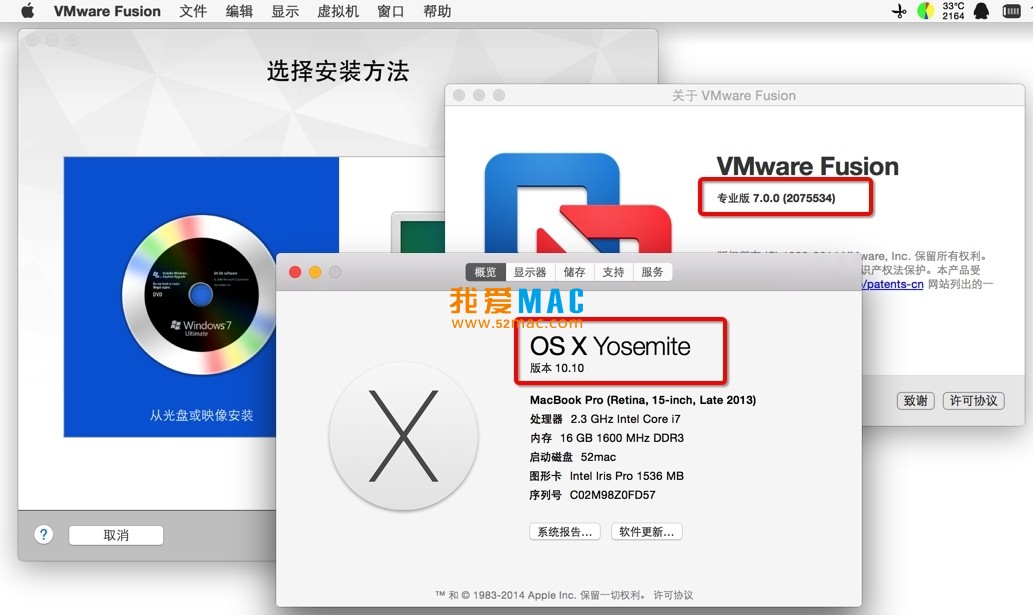


首先,请确保你的 Mac 系统版本为 OS X Yosemite 10.10 或更高版本。下载完成后,双击 .dmg 安装包,系统会弹出安装器窗口。建议在安装前关闭所有不必要的应用程序,以保证安装过程顺利。
第一步:双击安装器中的 “VMware Fusion.app” 图标,系统会提示是否允许打开。点击 “打开” 后,安装向导会自动启动。
第二步:阅读并同意软件许可协议。点击 “同意” 后,选择安装位置。默认安装在 “应用程序” 文件夹,建议保持默认。
第三步:输入你的 Mac 管理员账户密码,授权安装。安装过程大约需要 2-5 分钟,具体取决于 Mac 配置。
第四步:安装完成后,系统会自动启动 VMware Fusion。首次运行时会提示输入许可证密钥。输入有效的激活码后,点击 “继续” 即可完成激活。
激活后,在主界面可以看到 “新建虚拟机” 选项。点击后可选择从光盘、镜像文件或迁移 PC 环境。建议先创建一个测试虚拟机,验证软件能否正常运行。若遇到问题,请检查系统版本是否在支持范围内。
通常是因为系统版本不兼容。VMware Fusion 7 仅支持 OS X Yosemite 10.10 及以上版本。请检查你的 macOS 版本,必要时升级系统。
可以尝试调整虚拟机配置。建议为虚拟机分配至少 2 GB 内存和 2 个虚拟 CPU。同时确保 Mac 本身有足够空闲资源,关闭不必要的后台程序。
VMware Fusion 7 默认使用 NAT 模式。如果虚拟机无法联网,可以检查 Mac 的网络状态。在虚拟机设置中,将网络适配器切换为 “桥接模式” 通常能解决问题。
这通常是因为未安装 VMware Tools。在虚拟机菜单中点击 “安装 VMware Tools”,重启后鼠标操作会变得顺滑。该工具还能提升图形性能和剪贴板共享。
使用内置的 “Fusion PC 迁移助手”。将 PC 连接到同一局域网,在 Mac 端选择 “从 PC 迁移”,按照向导操作即可。整个过程自动完成,无需手动配置。
官方支持 Windows XP、Windows 7、Windows 8 和 Windows 8.1。Windows 10 部分版本也可运行,但可能需要手动调整兼容性设置。建议使用 64 位版本以获得最佳性能。
将 “应用程序” 文件夹中的 VMware Fusion.app 移到废纸篓即可。建议同时删除 ~/Library/Preferences/VMware Fusion 目录下的配置文件,以彻底清理。
可以,但会占用大量系统资源。建议 Mac 至少配备 8 GB 内存。运行多个虚拟机时,每个虚拟机分配的内存不要超过 2 GB,否则主机可能变得卡顿。
请确保在虚拟机设置中启用了 USB 控制器。如果仍然无法识别,尝试将 USB 设备重新插拔。部分老旧设备可能需要安装额外的驱动程序。
VMware Fusion 7 支持快照功能。在虚拟机菜单中点击 “拍摄快照”,即可保存当前状态。建议在安装重要软件前拍摄快照,方便随时回滚。
以下表格整理了在 VMware Fusion 7 虚拟机中常用的 Mac 快捷键。这些快捷键能显著提升操作效率,建议收藏备用。
| 快捷键组合 | 功能说明 | 适用场景 |
|---|---|---|
| Command + C / V | 跨系统复制粘贴 | 在 Mac 和 Windows 之间传输文本或文件 |
| Command + Tab | 切换应用 | 在 macOS 和 Windows 应用之间快速切换 |
| Command + Option + Enter | 全屏模式切换 | 将虚拟机窗口扩展至全屏 |
| Command + Option + F | Unity 模式开关 | 将 Windows 应用集成到 Mac 桌面 |
| Command + Shift + 3 | 截图功能 | 在虚拟机中快速截取屏幕 |
| Command + Option + Esc | 强制退出 | 关闭无响应的 Windows 应用 |
| Control + Command + F | 全屏/窗口切换 | 在 Unity 模式下调整应用显示方式 |
| Command + Option + 左/右箭头 | 切换虚拟机 | 在多虚拟机环境中快速切换焦点 |
首先,确保安装了最新版本的 VMware Tools。该工具集能显著提升图形性能和鼠标响应速度。其次,为虚拟机分配足够的内存。建议至少 2 GB,如果运行大型软件如 AutoCAD,可以提升到 4 GB。
另外,将虚拟磁盘文件存储在 SSD 上。SSD 的读写速度远快于机械硬盘,能明显缩短虚拟机启动时间和应用加载时间。最后,定期清理虚拟机中的临时文件和垃圾数据,保持系统清爽。
Unity 模式是 VMware Fusion 7 的一大亮点。开启后,Windows 应用会直接显示在 Mac 桌面上,仿佛原生 macOS 应用。例如,设计师可以在 Mac 上使用 Photoshop,同时运行 Windows 版的 Microsoft Project。
操作步骤:在虚拟机菜单中点击 “进入 Unity 模式”。之后,Windows 应用会出现在 Dock 中。点击即可启动,无需切换虚拟机窗口。这种模式特别适合需要频繁切换系统的用户。
一位建筑师需要在 Mac 上运行 AutoCAD 2014。首先,在 VMware Fusion 7 中创建 Windows 7 虚拟机。分配 4 GB 内存和 2 个虚拟 CPU。在虚拟机设置中,将显存提升到 2 GB,开启 3D 加速。
安装 AutoCAD 后,发现图形渲染流畅。通过 VMware Tools,可以直接从 Mac 文件夹拖放 DWG 文件到 AutoCAD 中。使用 Command + C/V 跨系统复制粘贴,工作效率提升约 30%。
一位开发者需要测试 Windows XP 下的旧版软件。使用 VMware Fusion 7 创建 Windows XP 虚拟机。在虚拟机设置中,关闭不必要的硬件加速,以模拟老旧硬件环境。
通过快照功能,在每次测试前拍摄快照。如果软件安装后出现问题,可以快速回滚到干净状态。这种方案比物理机测试更加灵活,节省了大量重装系统的时间。
一位全栈开发者需要同时运行 macOS 和 Windows 开发工具。在 VMware Fusion 7 中,创建 Windows 8.1 虚拟机用于 .NET 开发。Mac 端则运行 Xcode 和 Sublime Text。
使用 Unity 模式,将 Windows 版 Visual Studio 直接集成到 Mac 桌面。通过共享文件夹,两个系统可以访问同一份代码库。这种配置让跨平台开发变得顺畅无阻。
VMware Fusion 7 for Mac 是一款成熟的虚拟机软件。它在性能和兼容性上表现出色,特别适合需要在 Mac 上运行 Windows 应用的场景。从安装到使用,整个过程都相对简单。
对于新手用户,建议先阅读安装教程和 FAQ 部分。遇到问题时,可以尝试调整虚拟机配置。对于进阶用户,Unity 模式和快照功能值得深入探索。它们能显著提升工作效率。
最后,请务必检查系统要求。VMware Fusion 7 仅支持 OS X Yosemite 10.10 及以上版本。如果系统版本不符,可能需要考虑升级或选择其他版本。希望这篇指南能帮助你顺利上手。

MuMu模拟器Pro for MAC v1.8.11 安卓模拟器
下载次数:1 | 2026-08-05

VMWare Fusion Pro for Mac 10.0.0 VM虚拟机软件 中文激活版下载 | 爱上MAC
下载次数:2165 | 2026-01-14
VMWare Fusion Pro for Mac 10.1.2 简单强大的虚拟机 中文激活版下载 | 爱上MAC
下载次数:2444 | 2026-01-14
VMWare Fusion Pro for Mac v13.0.2 VM虚拟机 中文激活版下载 | 爱上MAC
下载次数:2036 | 2026-01-14



评分及评论
4.8
(满分5, 共74用户评价)
来评个分数吧