
妙笔 for Mac v2.2.2 WonderPen 写作软件 中文激活版下载 | 爱上MAC
本页面提供 妙笔 for Mac v2.2.2 WonderPen 写作软件 中文激活版下载 | 爱上MAC,已测试可用,如遇到链接失效或下载后无法安装等情况,请留言联系我们。
妙笔 (WonderPen) 是一款专为 macOS 设计的专业写作软件,致力于为作家、学生、编辑、学者以及所有文字工作者提供一个高效、专注且功能丰富的创作环境。无论是构思短篇故事、撰写学术论文,还是创作长篇著作,其直观的设计与强大的功能都能有效提升写作体验与生产力。
软件集成了现代写作者所需的多种工具,旨在管理复杂项目并保持创作专注度。
最新版本在原有基础上进行了功能增强与体验优化,具体更新内容包括:
以下截图展示了妙笔 (WonderPen) 的主要工作界面与功能特性:
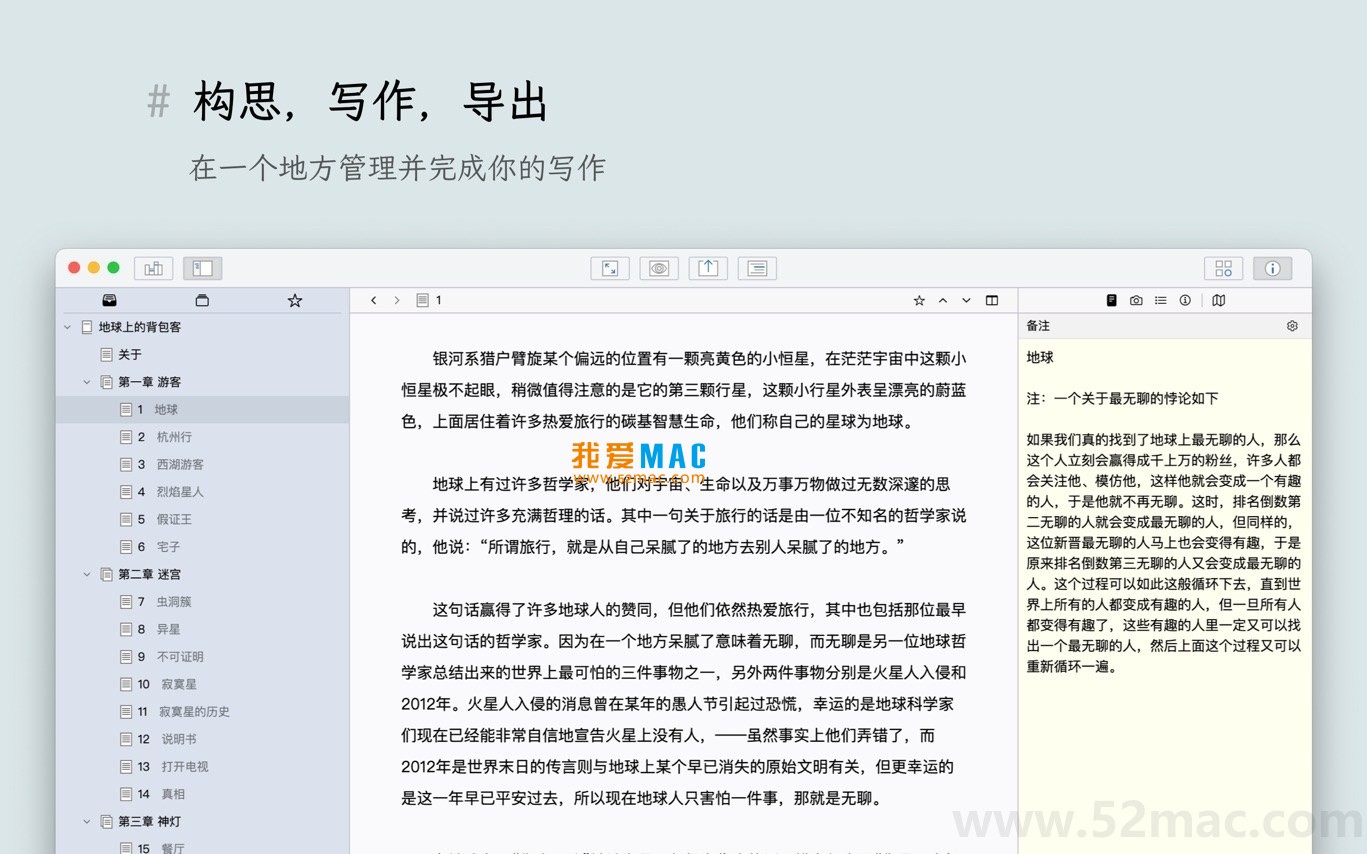


为确保您能顺利使用妙笔,我们准备了详细的安装步骤。请严格按照以下流程操作:
点击页面下载链接,获取妙笔 v2.2.2 的压缩包。下载完成后,双击 .zip 文件进行解压。建议将解压后的文件夹移至“应用程序”目录,方便后续管理。
打开解压后的文件夹,双击“WonderPen.app”图标。系统可能会提示“无法验证开发者”,这是 macOS 的安全机制。请前往“系统设置” > “隐私与安全性”,点击“仍要打开”。输入您的系统密码以确认授权。
首次启动后,软件会弹出激活窗口。请使用我们提供的激活码进行激活。复制激活码,粘贴至输入框,点击“激活”按钮。激活成功后,您将看到“已激活”的提示,即可开始使用。
激活后,您可以根据个人偏好进行初始设置。例如,选择默认的编辑模式、设置字体大小或开启自动保存功能。点击“偏好设置”进行个性化调整。
我们整理了用户常遇到的一些问题,希望能帮助您快速解决疑惑:
A: 这通常是因为 macOS 的安全策略阻止了未签名的应用。请按照安装教程中的步骤二,在“系统设置”中手动允许打开。如果问题依旧,建议检查您的 macOS 版本是否满足最低要求(macOS 10.12 及以上)。
A: 首先检查是否复制了多余的空格。如果确认无误,请联系我们的客服或在本页面留言,我们会及时为您提供新的激活码。我们承诺所有激活码均经过测试,确保可用。
A: 是的,妙笔完全支持中文界面。您可以在“偏好设置” > “语言”中选择“简体中文”,重启软件即可生效。其菜单栏和帮助文档均已本地化。
A: 妙笔支持将项目文件存储在 iCloud 或 Dropbox 等云盘服务中。您只需将项目文件夹放在云盘目录下,在其他 Mac 设备上打开同一云盘目录即可实现同步。
A: 妙笔的导出引擎经过优化,导出为 .docx 格式时能较好地保留 Markdown 格式和基本排版。如需更精细的控制,建议先导出为 PDF 格式,其排版一致性最高。
A: 是的,妙笔默认开启自动保存功能,间隔为每分钟一次。您可以在“偏好设置” > “备份”中调整自动保存的频率。此外,软件还提供了版本历史功能,可回溯到之前的编辑状态。
A: 目前白板模式主要用于内部构思和项目管理,其内容无法直接导出为独立文档。但您可以将白板中的关键节点或便签内容复制粘贴到主编辑区,再进行导出。
A: 您可以通过菜单栏的“视图” > “夜间模式”开启,或者使用快捷键 Command + Shift + N 快速切换。夜间模式会降低屏幕亮度,减少长时间写作的视觉疲劳。
掌握这些快捷键,能显著提升您在妙笔中的操作效率。以下表格整理了最常用的组合键:
| 功能类别 | 快捷键组合 | 具体作用 |
|---|---|---|
| 文件操作 | Command + S |
保存当前文档 |
Command + Shift + S |
另存为新文件 | |
| 编辑操作 | Command + Z |
撤销上一步操作 |
Command + Shift + Z |
重做撤销的操作 | |
Command + C / V |
复制 / 粘贴 | |
| 导航与视图 | Command + 1 / 2 / 3 |
切换编辑器/预览/大纲视图 |
Command + Shift + N |
切换夜间模式 | |
Command + Shift + F |
进入全屏专注模式 | |
| 格式排版 | Command + B |
加粗选中文本 |
Command + I |
斜体选中文本 | |
Command + Shift + K |
插入超链接 |
提示:您可以在菜单栏中查看每个功能的快捷键提示。熟练使用后,写作速度将大幅提升。
为了让您能更高效地使用妙笔,我们分享几个进阶技巧和真实使用场景:
许多长篇小说作者会使用白板模式来构建故事线。您可以创建多个便签,分别代表不同角色或情节节点,然后通过连线或拖拽来组织关系。这种可视化的方式比纯文字大纲更直观。
撰写学术论文时,结构复杂是常见挑战。利用树状目录管理各章节,再使用“节点聚焦”功能,可以暂时隐藏其他章节,只专注于当前撰写部分。配合 Markdown 语法,引用和脚注的处理也游刃有余。
张先生是一位自由撰稿人,他使用妙笔管理多个写作项目。他会在早晨打开“卡片列表”记录当天的灵感,然后切换到“专注模式”进行写作。完成初稿后,利用内置的“全文搜索”功能快速定位并修改特定术语。最后,根据客户需求,一键导出为 Word 或 PDF 格式。他表示,妙笔的“自动保存”功能让他从未丢失过任何稿件。
在 v2.2.2 版本中,新增的输入自动替换功能很实用。例如,您可以设置将“yy”自动替换为“引用来源:”,将“zl”替换为“参考文献”。这样在写作时,只需输入缩写即可快速完成常用词句的录入。
总结:妙笔 (WonderPen) for Mac 通过其结构化的文档管理、专注的写作环境、灵活的可视化工具以及可靠的数据管理,成为了一款能够满足从简单记录到复杂作品创作全流程需求的综合性写作解决方案。无论您是职业作家还是业余爱好者,它都能为您的创作之旅保驾护航。
如果您在下载或使用过程中遇到任何问题,欢迎随时在本页面留言反馈。我们会第一时间为您提供帮助。

妙笔 for Mac v2.0.7 WonderPen 写作软件 中文激活版下载 | 爱上MAC
下载次数:2783 | 2026-01-13

Bike for Mac v1.18.4 创意写作软件 激活版下载 | 爱上MAC
下载次数:582 | 2026-01-13

iA Writer for Mac v7.2.7 专业的写作应用 中文激活版下载 | 爱上MAC
下载次数:3579 | 2026-01-13

熊掌记 Bear Pro for Mac v2.4.1 写作笔记软件 中文激活版下载 | 爱上MAC
下载次数:537 | 2026-01-13



评分及评论
4.8
(满分5, 共55用户评价)
来评个分数吧