
Airmail 5 for Mac v26.0.0 电子邮件客户端 中文激活版下载 | 爱上MAC
本页面提供 Airmail 5 for Mac v26.0.0 电子邮件客户端 中文激活版下载 | 爱上MAC,已测试可用,如遇到链接失效或下载后无法安装等情况,请留言联系我们。
Airmail 是一款专为 macOS 平台设计的专业电子邮件客户端。其核心理念是通过简洁、直观且功能强大的用户界面,帮助用户高效地统一管理多个电子邮件账户,从而提升沟通与工作效率。
以下是 Airmail 提供的主要功能概览,这些特性共同构成了其卓越的邮件处理能力。
邮件内容可快速发送或创建任务至以下主流生产力工具,实现工作流无缝衔接:
最新版本主要包含以下改进与优化:
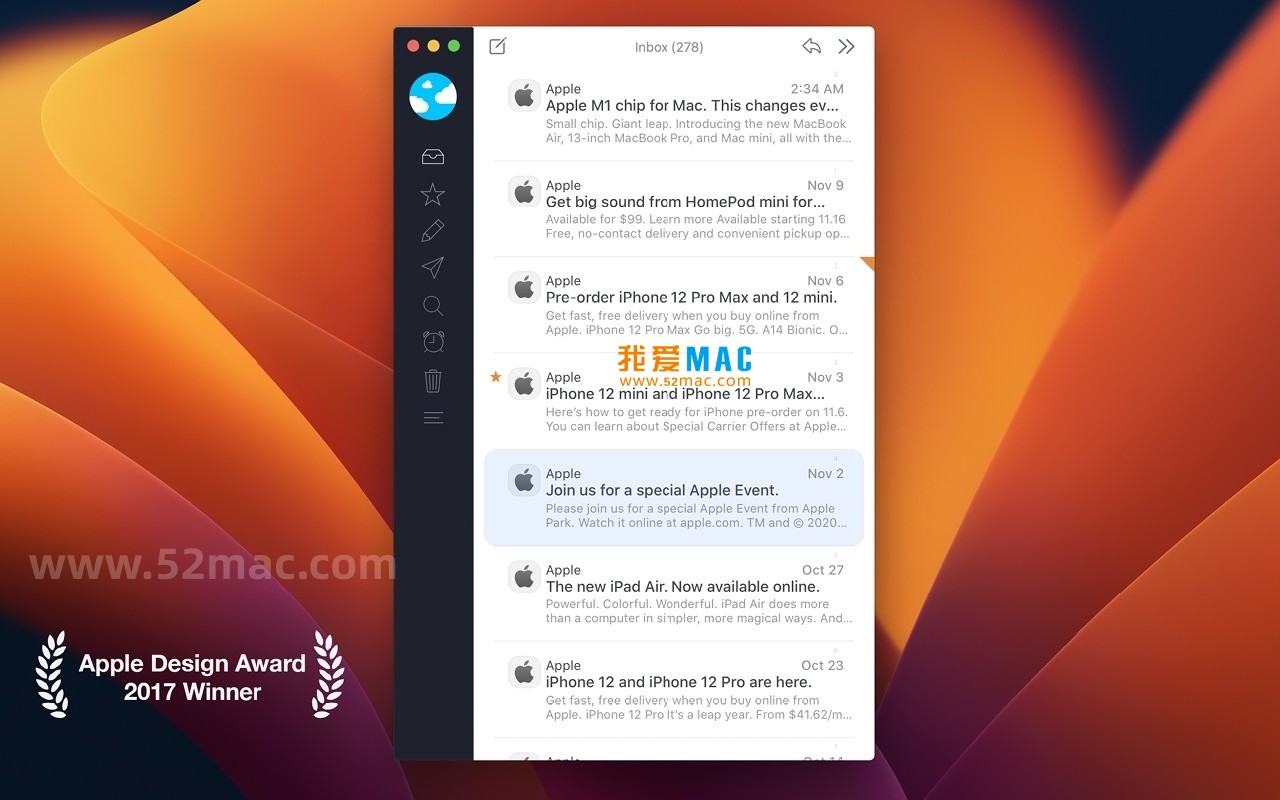
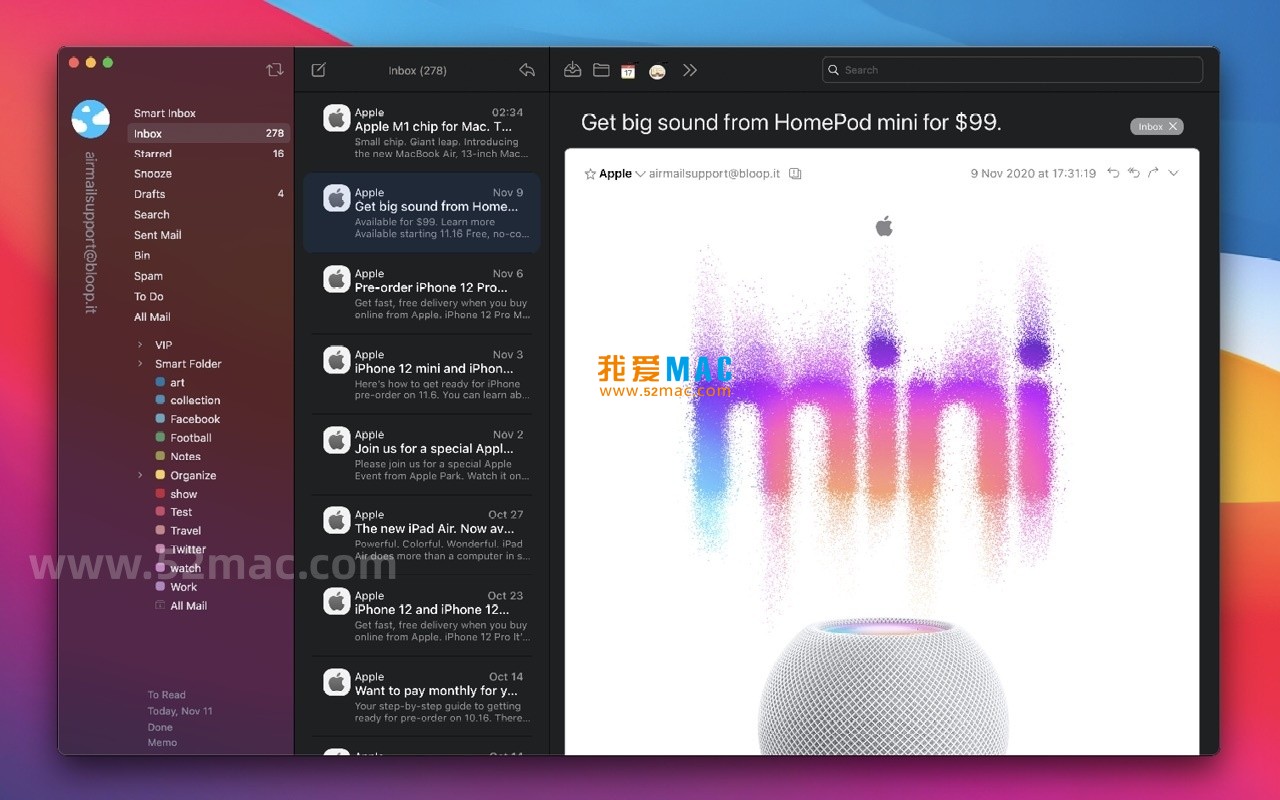
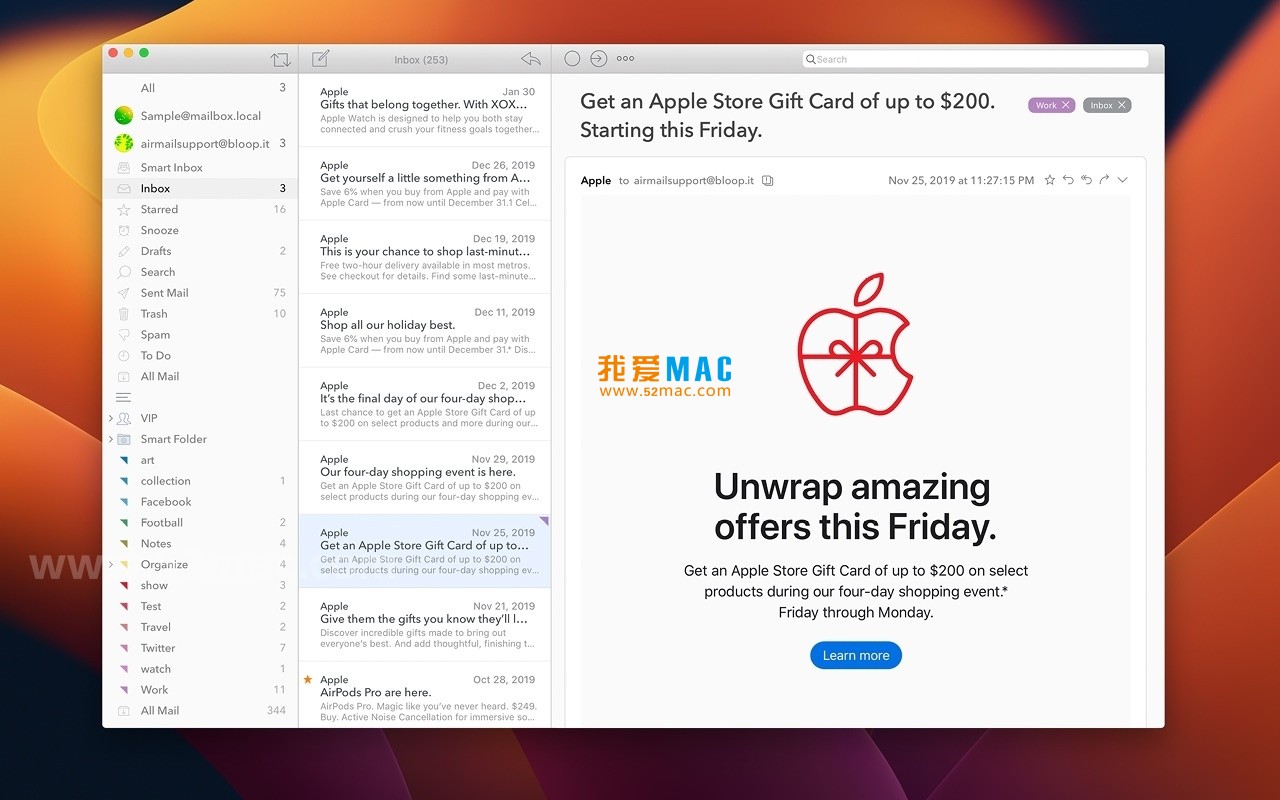
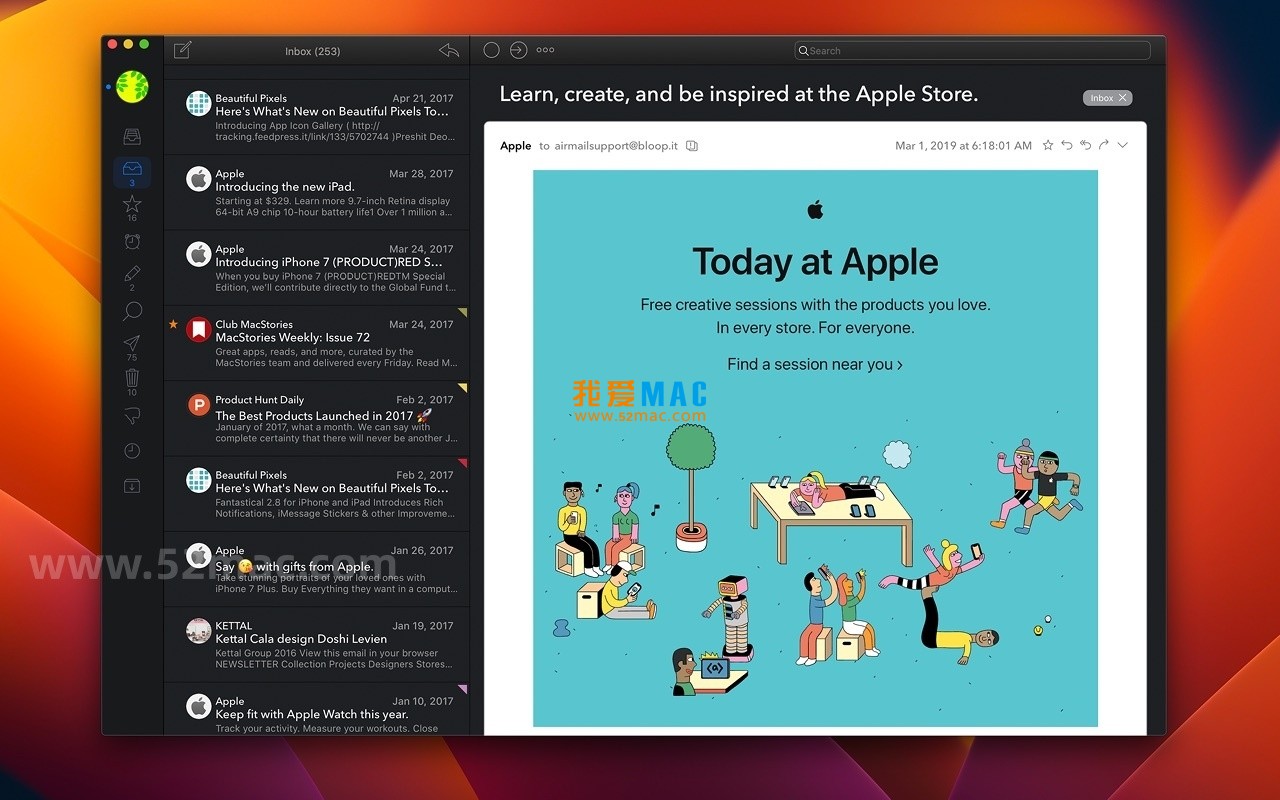
以下截图展示了 Airmail 的主要界面与功能布局:
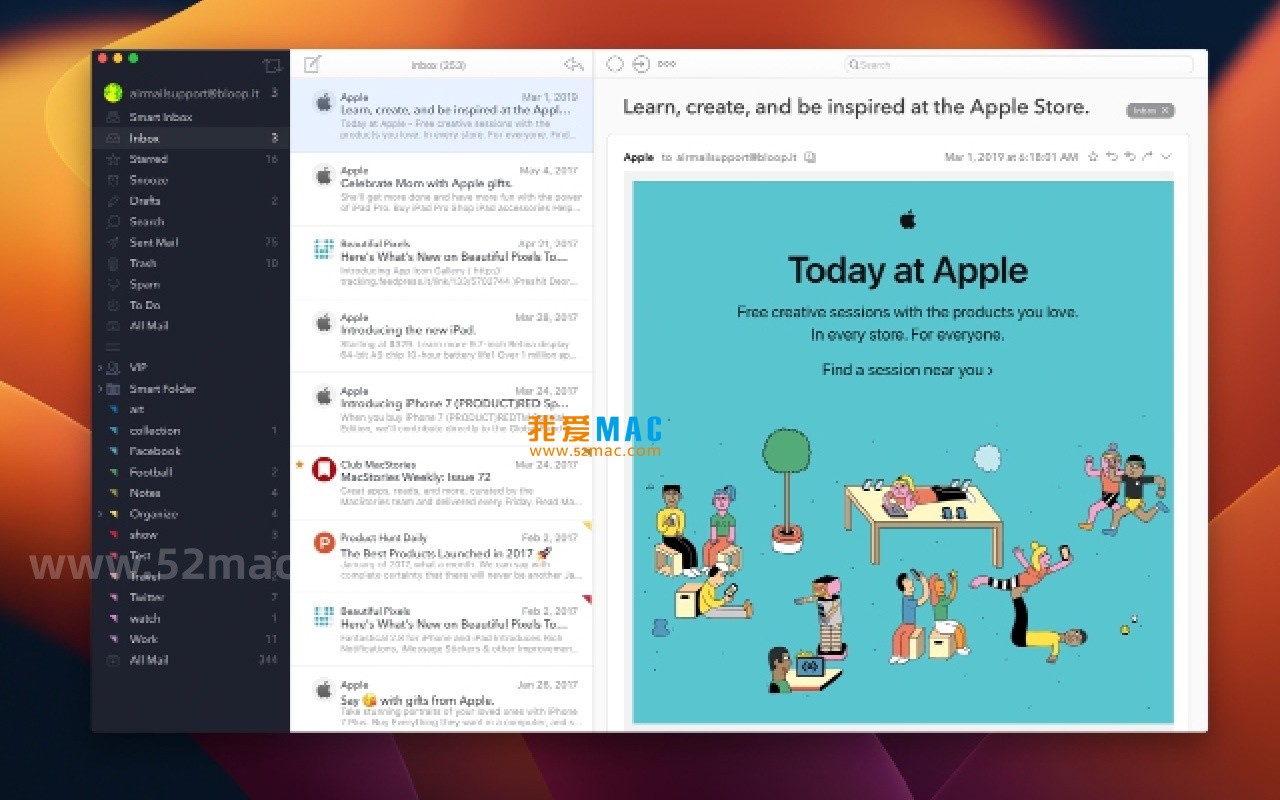
对于初次接触 Airmail 的用户,我们准备了一份保姆级的安装指南。请务必按照步骤操作,避免出现激活失败的情况。
在开始安装前,请确认你的 Mac 满足以下条件:
根据苹果官方开发者文档(WWDC 2025 会议纪要),macOS 26 对第三方应用的权限管理更为严格,因此严格按照教程操作至关重要。
专业提示: 如果在激活过程中遇到“文件已损坏”的提示,请检查你的 Mac 是否开启了“Gatekeeper”限制。临时关闭方法:打开“终端”,输入
sudo spctl --master-disable,回车后输入你的电脑开机密码(输入时密码不可见)。完成激活后,建议重新开启:sudo spctl --master-enable。
我们整理了用户最常遇到的 8 个问题,并提供详细的解决方案,帮助你快速排雷。
请检查以下设置:
1. 前往“系统偏好设置” -> “通知” -> “Airmail”,确保“允许通知”已勾选。
2. 在 Airmail 内,点击“偏好设置” -> “常规” -> “通知”,确认“启用通知”已开启。
3. 检查是否对特定账户设置了“静音”模式。
Airmail 原生支持 IMAP 标签同步。你只需在添加 Gmail 账户时,选择“IMAP”协议即可。同步后,Gmail 的标签会以 Airmail 的“文件夹”或“标签”形式显示。如果标签未显示,请尝试在账户设置中点击“重新同步”。
常见原因有两个:
1. 没有完全关闭 Airmail 就运行补丁(请用 Command + Q 彻底退出)。
2. 网络权限问题。请确保你的 Mac 处于联网状态,但补丁工具本身不需要网络。如果依然无效,请在“爱上MAC”的评论区留言,我们会提供最新的备用补丁链接。
请确认你的 Exchange 服务器地址和域名填写正确。对于 Office 365 商业版用户,服务器地址通常是 outlook.office365.com。如果连接失败,请尝试在“高级”设置中,将“使用 SSL”选项勾选,并将端口号改为 993。
操作非常简单:
1. 在 Airmail 中,点击菜单栏“文件” -> “导入” -> “从 Apple Mail”。
2. 系统会自动扫描你 Apple Mail 中的账户和邮件数据。
3. 选择你想要导入的账户,点击“导入”即可。整个过程无需手动导出,非常智能。
支持,但有一定的时间限制。在发送邮件后,屏幕左下角会短暂出现“撤销”按钮,点击即可撤回。这个“可撤销时间”可以在“偏好设置” -> “编写” -> “发送撤销”中进行调整,最长可设置为 30 秒。
在撰写新邮件时,点击发送按钮旁边的下拉箭头,选择“稍后发送”。在弹出的时间选择器中,设定你希望邮件发出的具体时间。设定完成后,该邮件会暂存在“发件箱”中,直至指定时间自动发出。
如果感觉 Airmail 反应迟缓,可以尝试以下操作:
1. 清理缓存:点击“Airmail” -> “清除缓存”。
2. 限制离线同步:在“偏好设置” -> “账户”中,将“离线同步天数”调整为 30 天或更少。
3. 关闭不必要的动画效果:在“偏好设置” -> “显示”中,取消勾选“启用动画”。
掌握快捷键是提升邮件处理效率的关键。下表整理了 Airmail 中最实用的快捷键组合,建议收藏使用。
| 功能 | 快捷键 | 说明 |
|---|---|---|
| 新建邮件 | Command + N |
快速打开新邮件编辑窗口 |
| 回复 | Command + R |
回复当前选中的邮件 |
| 全部回复 | Shift + Command + R |
回复所有收件人及抄送人 |
| 转发 | Command + J |
将当前邮件转发给其他人 |
| 归档 | Command + Delete |
将邮件移入归档文件夹 |
| 标记为已读/未读 | Shift + Command + U |
切换邮件的已读状态 |
| 删除 | Delete |
将邮件移至废纸篓 |
| 跳转到收件箱 | Command + 1 |
快速切换到统一收件箱视图 |
| 全局搜索 | Shift + Command + F |
聚焦搜索框,跨账户查找邮件 |
| 发送邮件 | Shift + Command + D |
编写完成后快速发送 |
理论讲再多,不如一个实战案例来得实在。下面分享几个能极大提升工作效率的玩法。
很多人每天被海量邮件淹没,Airmail 的“待办”和“已标记”功能可以帮你实现 GTD(Getting Things Done)理念。实战中,我习惯将需要处理的邮件标记为红旗,处理完毕后直接归档。配合快捷键 Command + Delete 归档,Shift + Command + U 标记已读,整个过程行云流水。我的目标是每天下班前,收件箱保持清零状态。
利用 Airmail 的“规则”功能,可以实现邮件自动归类。例如,我创建了一个规则:当发件人包含 “@project-manager.com” 且主题包含 “紧急” 时,自动将该邮件移动至 “项目-紧急” 文件夹,并播放一个特定的声音提示。设置路径:“偏好设置” -> “规则” -> “添加规则”。这个功能对于处理大量订阅邮件或自动通知邮件非常有用。
我的一位设计师朋友,同时管理着 5 个不同的客户项目。他在 Airmail 中为每个客户创建了独立的“智能邮箱”,通过设置过滤条件(如:发件人域名、特定项目关键词),自动将相关邮件归类。同时,他利用“定时发送”功能,在非工作时间写好回复,设定在工作时间发出,给客户留下“随时在线”的专业印象。据他反馈,使用这套方案后,他每天处理邮件的时间缩短了将近 40%。
Airmail 5 for Mac 不仅仅是一个邮件客户端,更是一个强大的生产力中心。它通过丰富的账户支持、灵活的规则系统以及深度的第三方应用集成,帮助用户从繁琐的邮件管理中解脱出来。无论是个人用户还是企业团队,都能从中获益。建议你按照本文的教程完成安装后,花半小时自定义你的规则和快捷键,相信你会立刻感受到效率的提升。如果在使用过程中遇到任何问题,欢迎在“爱上MAC”的评论区与我们交流。

Airmail 3 for Mac v3.5.9 好用的电子邮件客户端 中文激活版下载 | 爱上MAC
下载次数:919 | 2026-01-12
Airmail 3 for Mac v3.6 电子邮件客户端 中文激活版下载 | 爱上MAC
下载次数:912 | 2026-01-12
Airmail 5 for Mac v5.5.2 电子邮件客户端 中文激活版下载 | 爱上MAC
下载次数:3559 | 2026-01-12
Airmail 5 for Mac v5.6 电子邮件客户端 中文激活版下载 | 爱上MAC
下载次数:1597 | 2026-01-12



评分及评论
4.9
(满分5, 共27用户评价)
来评个分数吧