
WiFi Explorer Pro for Mac v3.7.3 WiFi扫描诊断工具 激活版下载 | 爱上MAC
本页面提供 WiFi Explorer Pro for Mac v3.7.3 WiFi扫描诊断工具 激活版下载 | 爱上MAC,已测试可用,如遇到链接失效或下载后无法安装等情况,请留言联系我们。
WiFi Explorer Pro for Mac 是一款功能强大的专业级WiFi网络扫描与分析软件。它能够全面扫描并分析用户周边的无线网络环境,提供包括网络名称(SSID)、信号强度(RSSI)、信道分布、加密类型、频段支持等在内的关键信息,是网络管理员、IT技术人员及高级用户进行WiFi网络规划、优化与故障排除的理想工具。
软件提供多种灵活的扫描模式,满足不同深度分析需求:
用户可根据具体任务深度定制视图与分析规则:
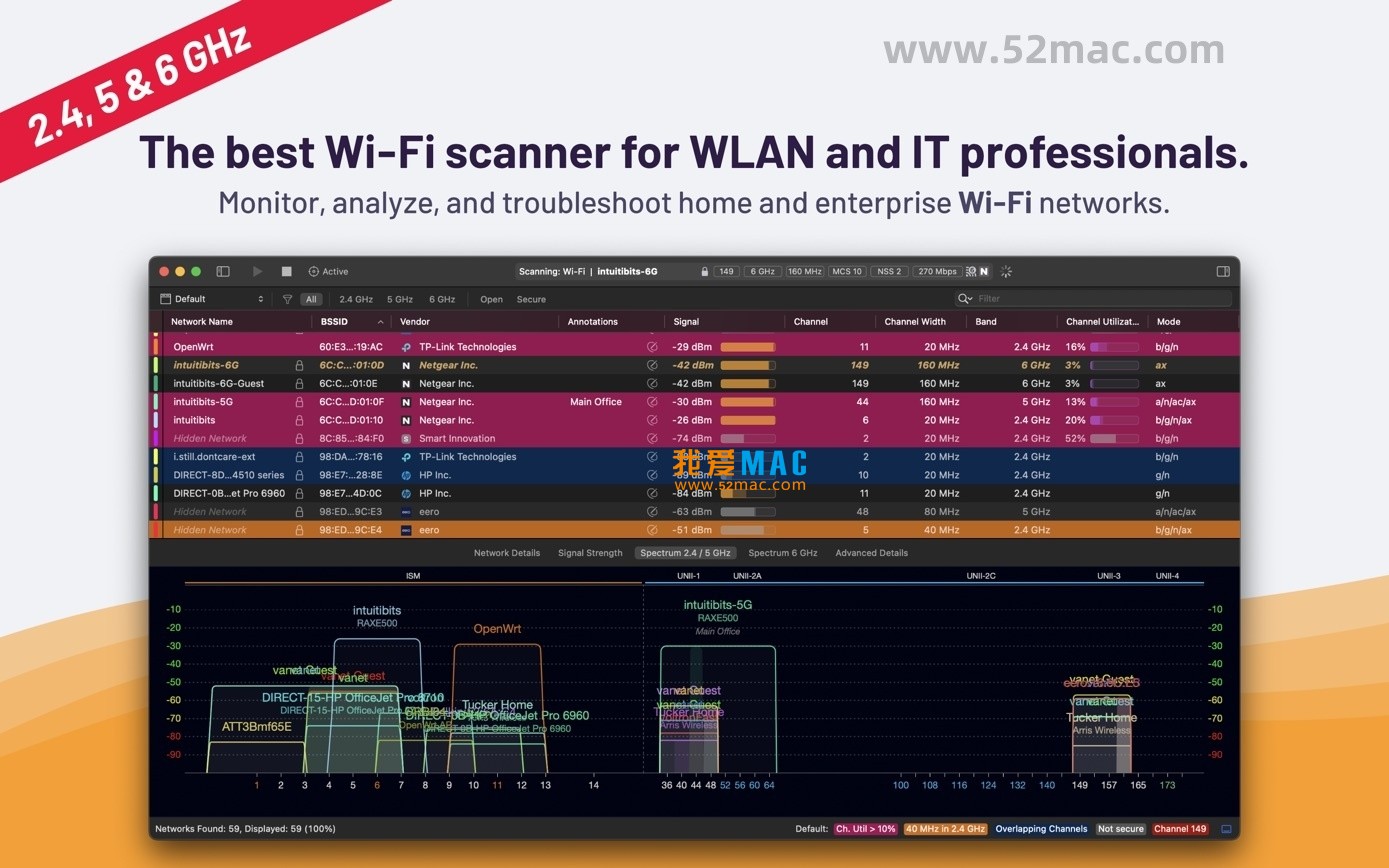
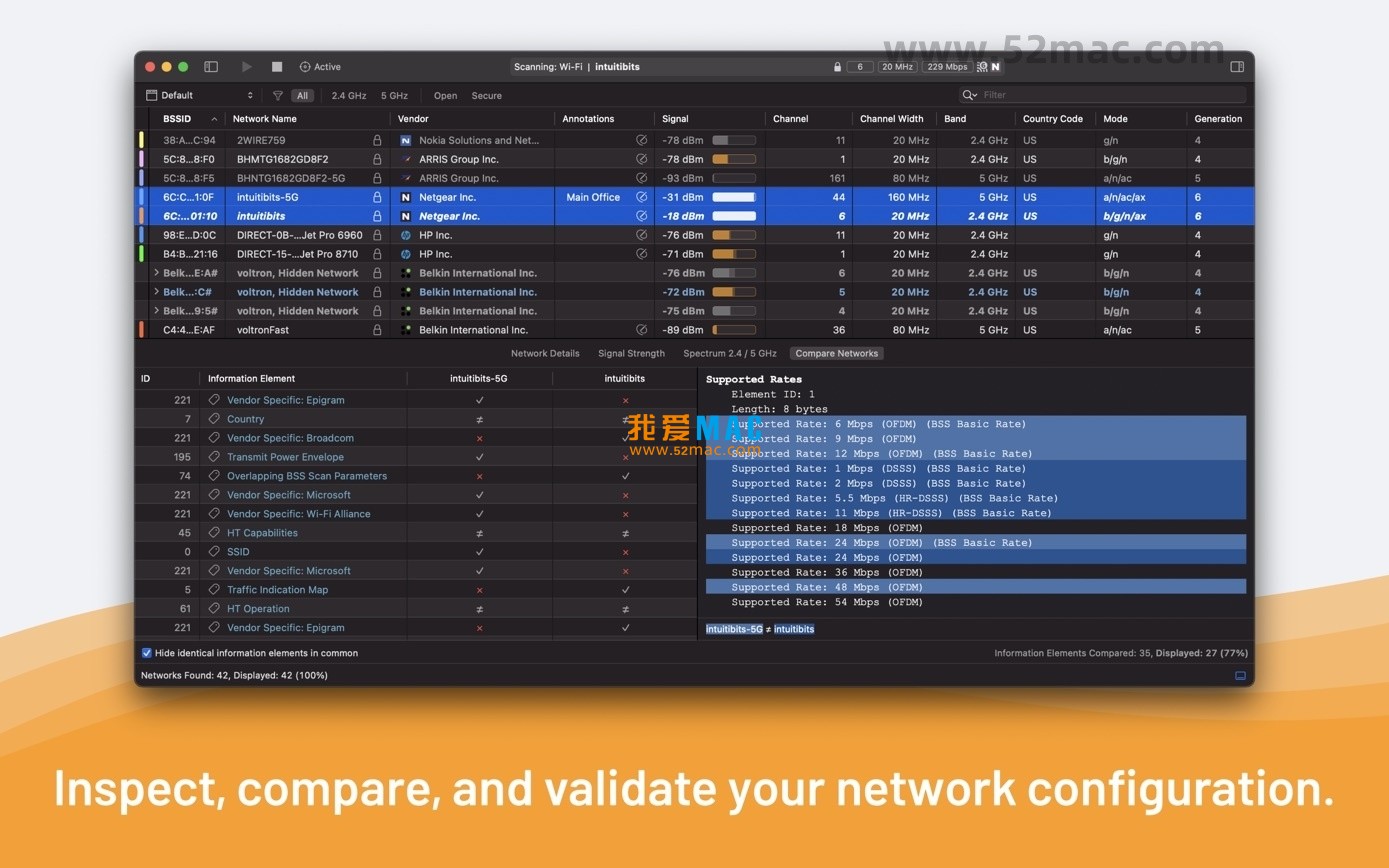
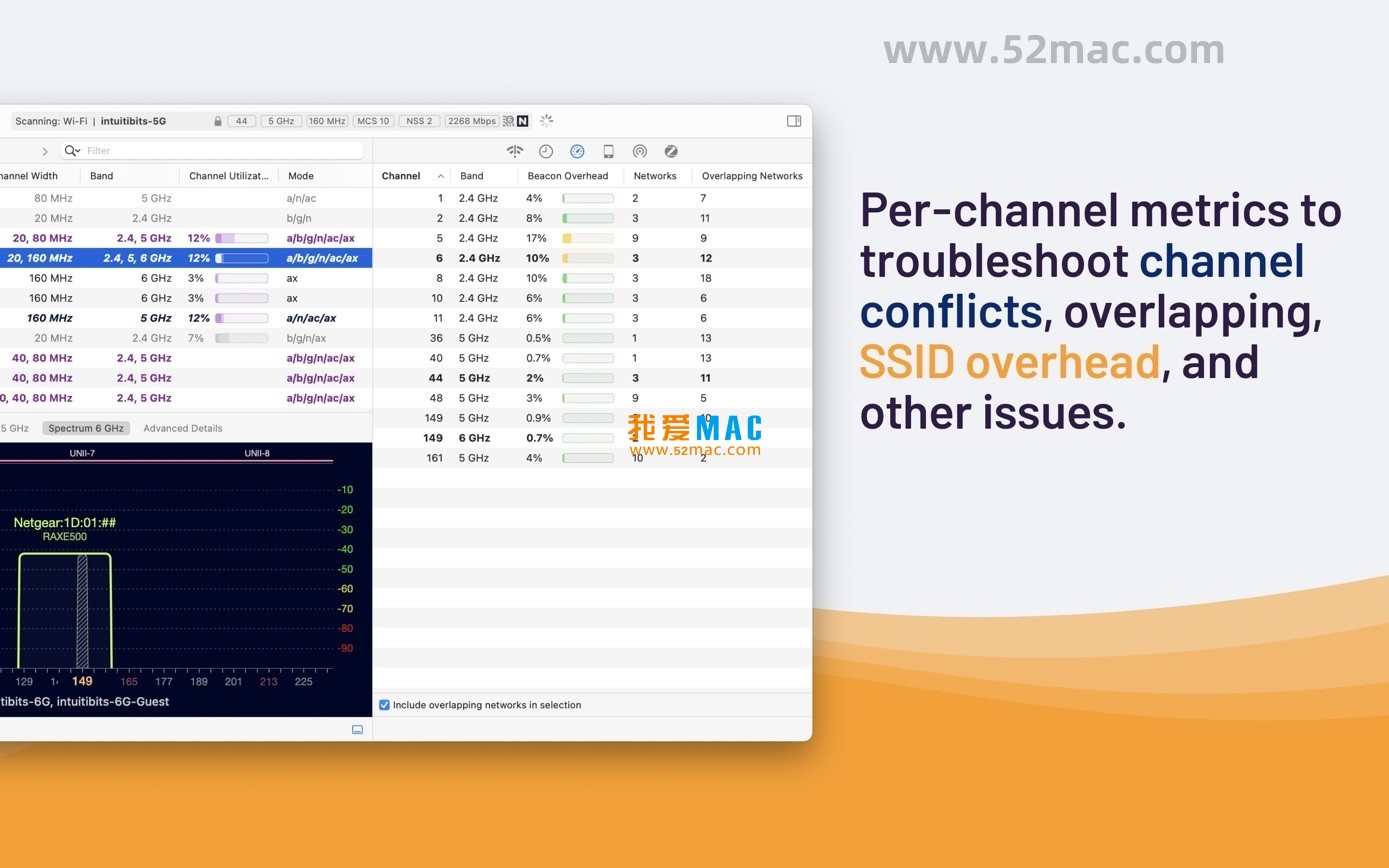
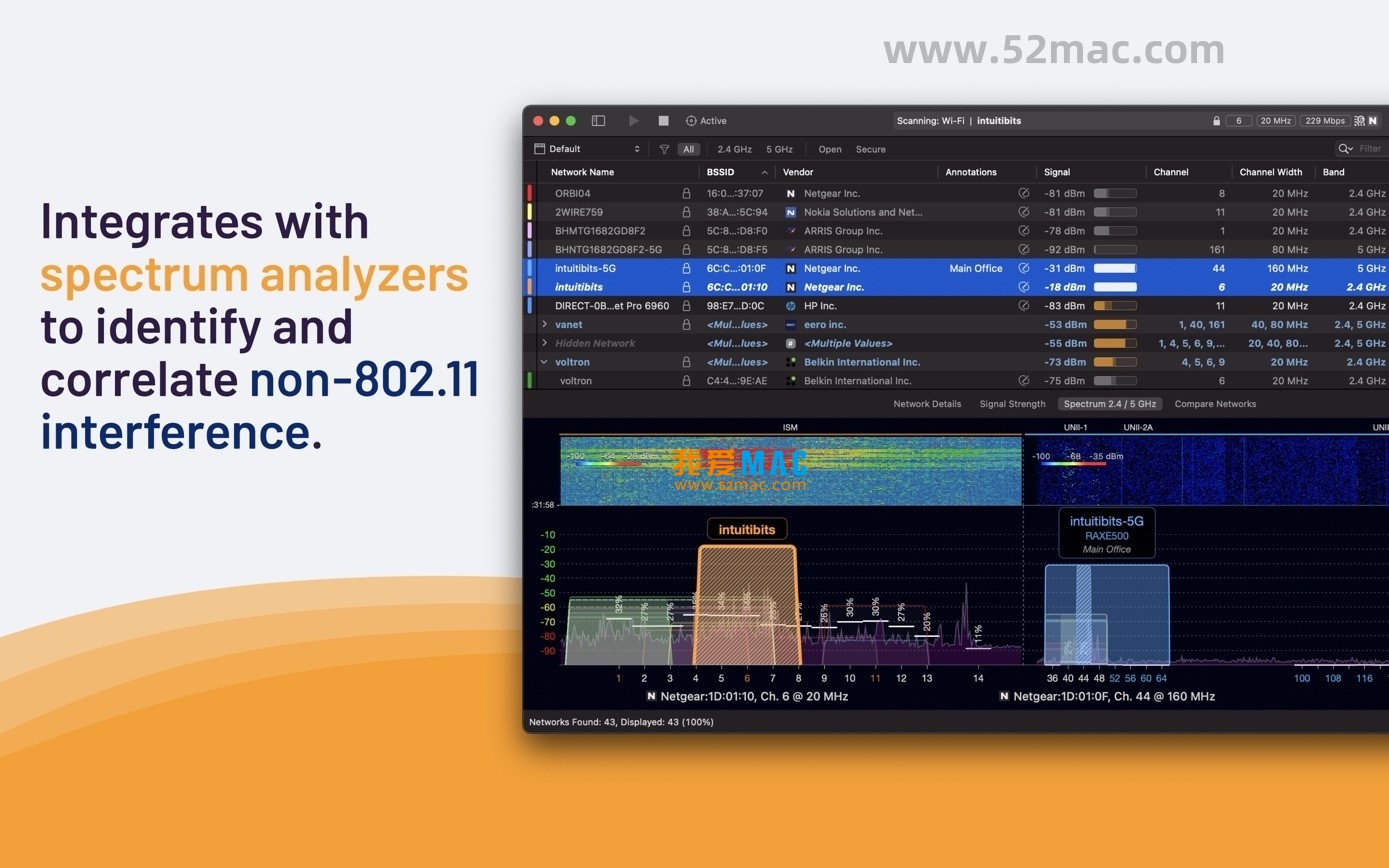
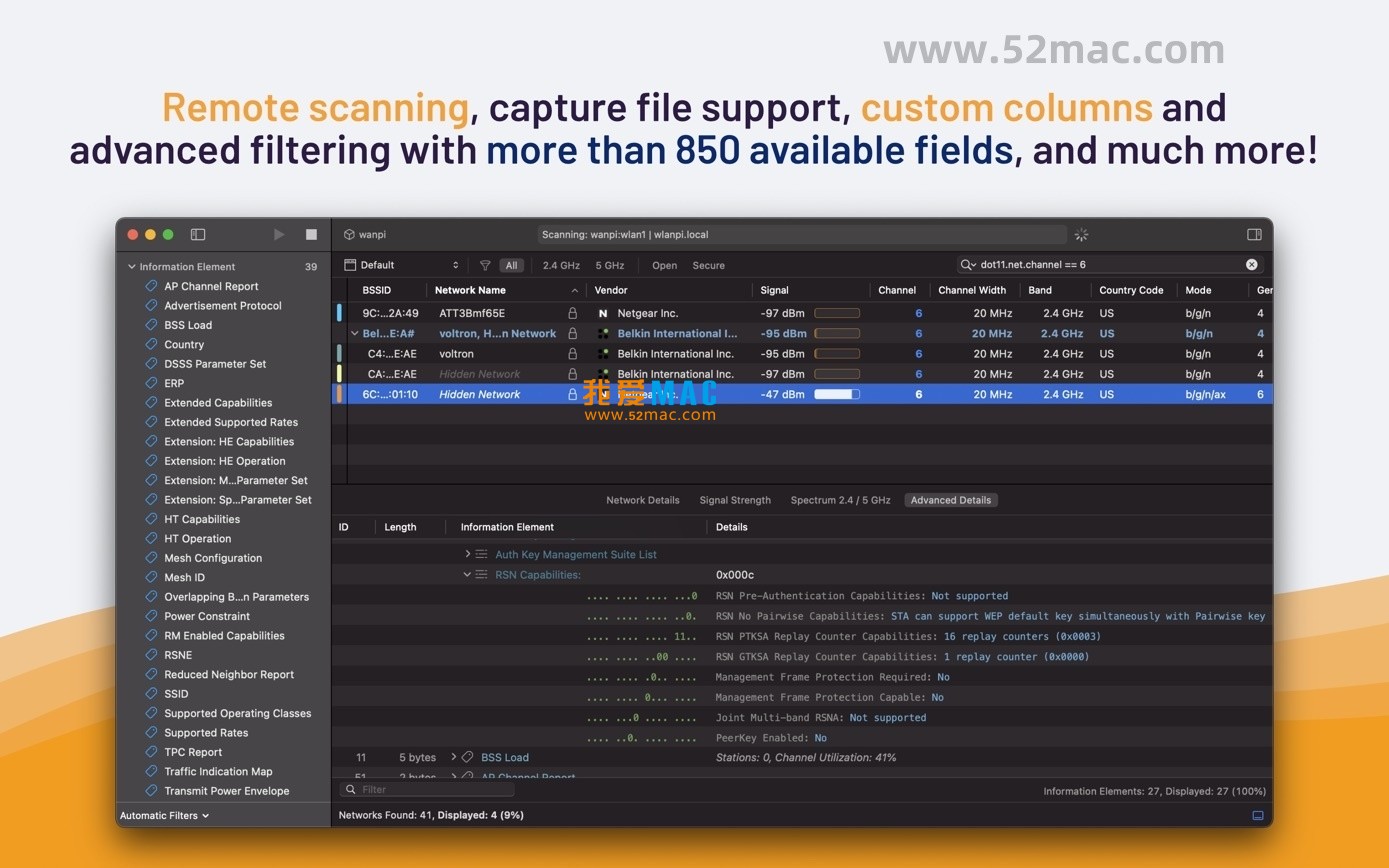
对于初次接触Mac软件的朋友,下面提供一份完整的安装指引。请按照步骤操作,确保软件顺利运行。
点击本页面的下载链接,获取dmg格式的安装包。下载完成后,双击dmg文件,将其挂载到桌面。此时,您会看到一个包含应用图标的窗口。
在打开的窗口中,将“WiFi Explorer Pro”图标,用鼠标拖拽至右侧的“Applications”(应用程序)文件夹中。系统会自动完成复制过程。
打开“启动台”,找到并点击“WiFi Explorer Pro”图标。由于软件来自未识别的开发者,系统可能会弹出安全提示。此时,请点击“取消”,然后前往“系统偏好设置” > “安全性与隐私” > “通用”,点击“仍要打开”按钮。
启动软件后,会弹出激活窗口。请输入我们提供的激活码(通常在下载页面的说明中)。点击“激活”按钮,即可解锁全部功能。激活成功后,请重启软件以生效。
重启软件后,检查菜单栏中的“关于WiFi Explorer Pro”,确认版本号为3.7.3,且未显示“试用版”字样。至此,安装与激活全部完成。
我们整理了用户最常遇到的几个问题,并给出专业解答,帮助您快速上手。
A:这是macOS的安全保护机制。请前往“系统偏好设置” > “安全性与隐私” > “通用”,在“允许从以下位置下载的应用”中,点击“仍要打开”即可。这是Mac软件安装的常规操作,无需担心。
A:请首先检查激活码是否包含空格或多余字符,建议直接复制粘贴。如果仍然无效,请确认您下载的版本与激活码匹配。若问题依旧,请联系我们的客服,我们会为您更换有效的激活码。
A:WiFi Explorer Pro支持6GHz频段,但需要您的Mac硬件(如MacBook Pro 2021款及更新机型)和无线网卡支持Wi-Fi 6E标准。此外,请确保在软件设置中启用了对6GHz频段的扫描。
A:不会。WiFi Explorer Pro在被动扫描模式下,仅监听网络流量,不发送数据包,因此不影响现有网络性能。但在主动扫描模式下,它会短暂发送探测请求,可能对性能有轻微影响,建议日常使用被动模式。
A:在软件界面中,选择“文件”菜单下的“导出”选项。您可以选择导出为CSV、TXT或PACP格式。推荐使用CSV格式,便于在Excel中进一步分析数据。
A:目前WiFi Explorer Pro的官方界面为英文,但软件中的图表和数值均为国际通用符号,理解门槛较低。同时,我们提供了中文版的使用教程和FAQ,帮助您快速掌握。
A:请首先确保您的macOS版本符合要求(macOS 10.15及以上)。尝试重启软件或Mac。如果问题依旧,请卸载并重新安装。建议定期清理Mac的缓存文件,保持系统流畅。
A:可以。软件会使用独立的虚拟接口进行扫描,不会干扰您当前的WiFi连接。您可以在连接网络的同时,使用该软件分析周围环境。
掌握这些快捷键,能显著提升您使用Mac和WiFi Explorer Pro的效率。
| 快捷键组合 | 功能描述 | 适用场景 |
|---|---|---|
| Command + C | 复制选中的内容 | 复制网络名称或数据 |
| Command + V | 粘贴复制的内容 | 粘贴到搜索框或报告 |
| Command + F | 在当前视图中搜索 | 快速定位特定SSID |
| Command + Shift + 4 | 截取屏幕选定区域 | 保存软件界面截图 |
| Command + Z | 撤销上一步操作 | 误操作时恢复 |
| Command + W | 关闭当前窗口 | 关闭扫描结果窗口 |
| Command + Q | 退出当前应用 | 完全退出软件 |
| Command + Option + Esc | 强制退出应用 | 软件卡死时使用 |
| Command + Shift + N | 新建文件夹 | 整理导出数据 |
| Command + Space | 打开Spotlight搜索 | 快速启动软件 |
理论结合实践,才能发挥软件的最大价值。下面分享几个实用技巧和真实案例。
在“视图”菜单中选择“着色规则”。您可以创建规则,例如:当RSSI低于-80dBm时,网络显示为红色;当信道重叠数大于3时,显示为黄色。这样一来,问题网络一目了然,无需逐个查看数据。
如果您管理多个办公室,可以在每个办公室部署一个WLAN Pi传感器。通过WiFi Explorer Pro,您可以在总部远程连接这些传感器,实时查看各办公室的WiFi环境。这大大节省了出差成本,提高了运维效率。
用户反馈家中视频会议频繁卡顿。使用WiFi Explorer Pro扫描后发现,2.4GHz频段上,有超过10个邻居网络与自家网络信道重叠。解决方案:将自家路由器信道从6切换至11,并启用5GHz频段。调整后,卡顿问题彻底解决,网络延迟从150ms降至20ms。
当WiFi信号良好但速度慢时,可能是非WiFi设备干扰。连接WiSpy DBx频谱分析仪后,软件会同步显示RF频谱图。如果发现2.4GHz频段有持续噪声,很可能是微波炉或无线摄像头在工作。关闭这些设备后,网络速度恢复如初。
某中型企业需要部署新网络。先用WiFi Explorer Pro进行现场勘测,发现现有AP部署密集,导致同频干扰严重。通过软件的“信道分析”功能,规划了新的AP位置和信道分配(采用1、6、11非重叠信道)。部署后,网络容量提升40%,用户投诉减少80%。
WiFi Explorer Pro for Mac v3.7.3 是一款不可多得的专业工具。无论是家庭用户排查网络故障,还是企业IT管理员进行网络优化,它都能提供精准的数据支持。我们建议您先阅读本教程,再动手实践。通过FAQ和快捷键表格,能快速解决常见问题。如果您遇到任何困难,欢迎随时留言,我们会第一时间协助您。选择正版激活版,享受稳定、快速的网络诊断体验。

WiFi Explorer Pro for Mac v3.0.2 WiFi扫描诊断工具 激活版下载 | 爱上MAC
下载次数:931 | 2026-01-12
WiFi Explorer Pro for Mac v3.4.1 WiFi扫描诊断工具 激活版下载 | 爱上MAC
下载次数:3646 | 2026-01-12
WiFi Explorer Pro for Mac v3.5.7 WiFi扫描诊断工具 激活版下载 | 爱上MAC
下载次数:3056 | 2026-01-12

Quantumult X for Mac v1.5.1 强大的网络工具 中文激活版下载 | 爱上MAC
下载次数:1357 | 2026-01-12



评分及评论
4.7
(满分5, 共80用户评价)
来评个分数吧