
WiFi Explorer Pro for Mac v3.4.1 WiFi扫描诊断工具 激活版下载 | 爱上MAC
本页面提供 WiFi Explorer Pro for Mac v3.4.1 WiFi扫描诊断工具 激活版下载 | 爱上MAC,已测试可用,如遇到链接失效或下载后无法安装等情况,请留言联系我们。
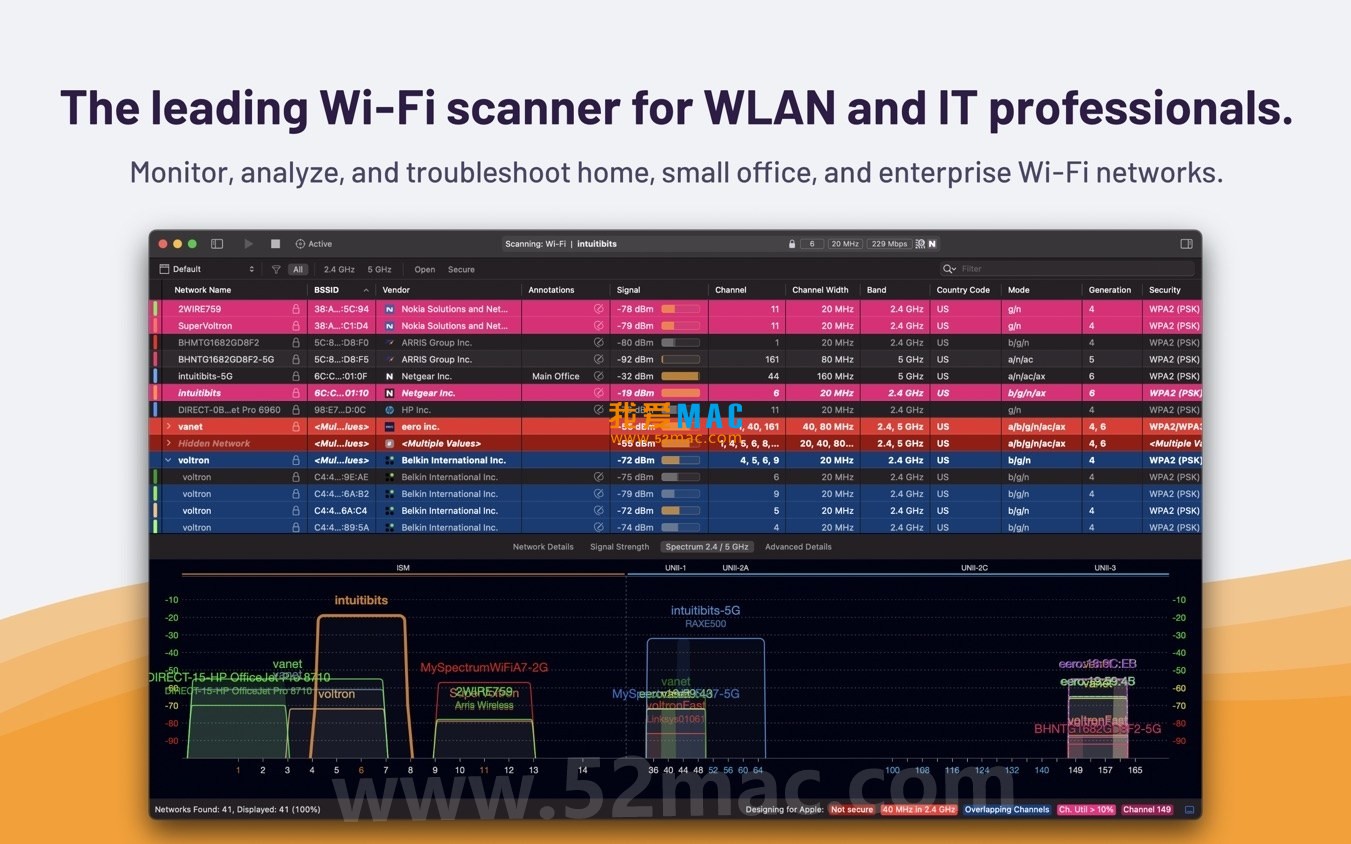
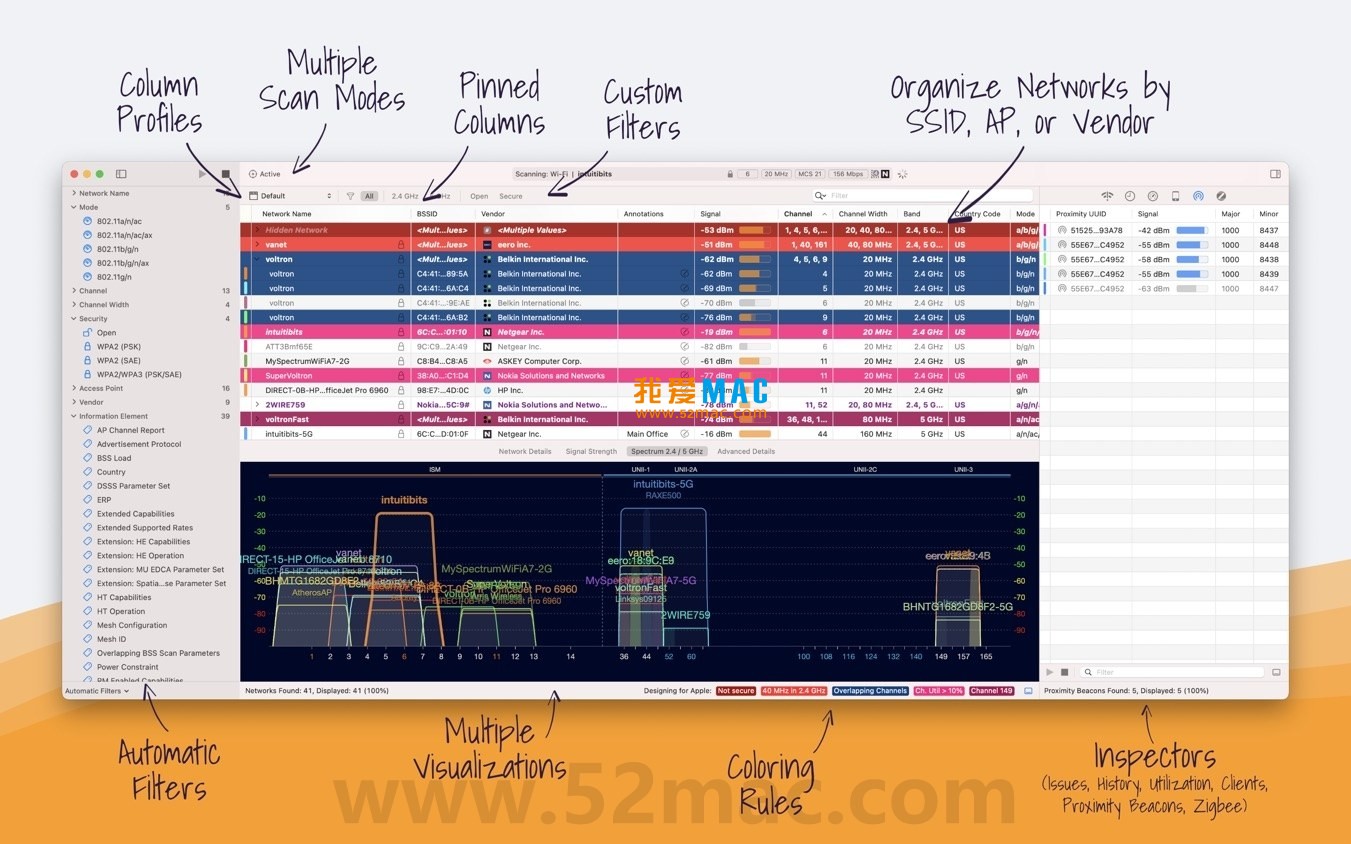
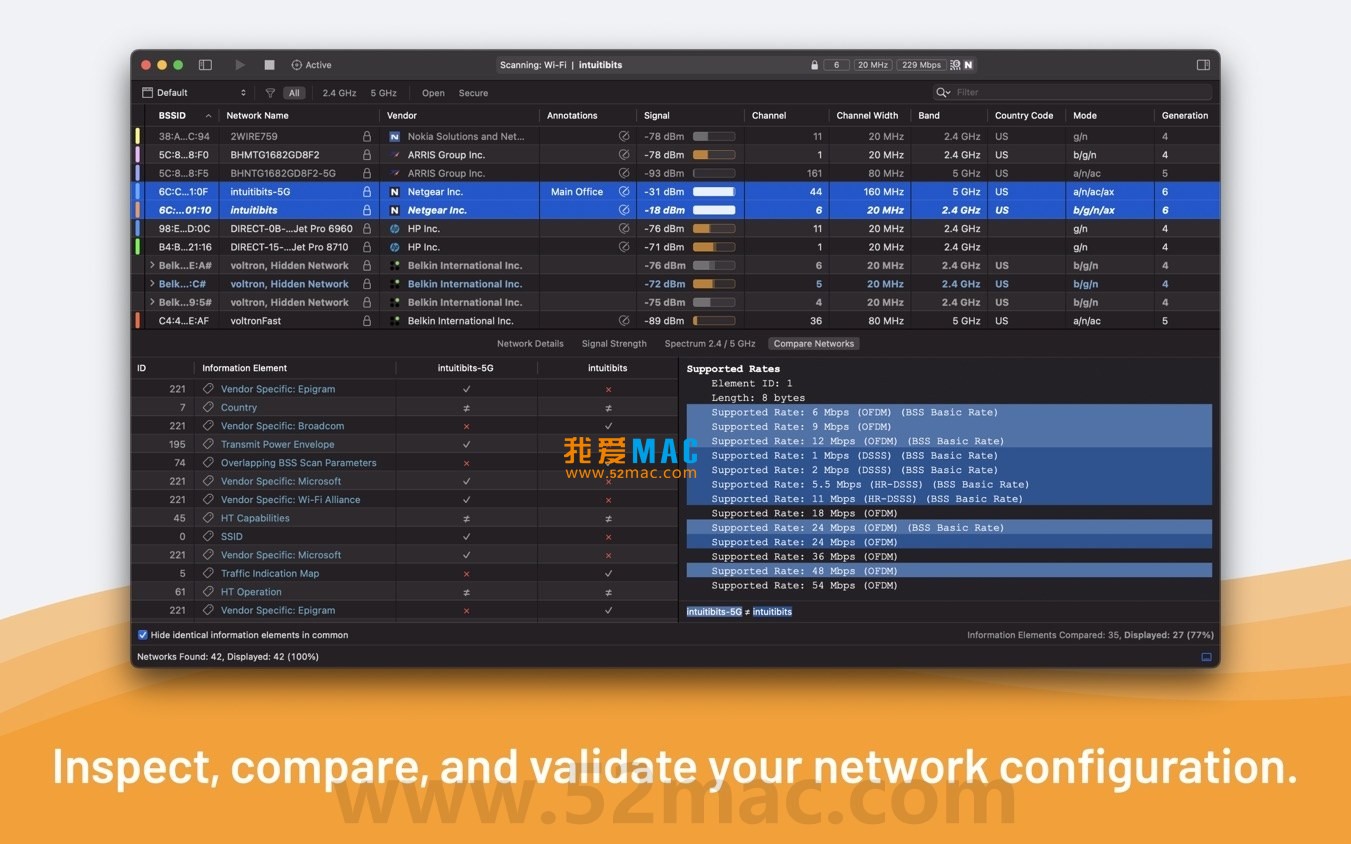
WiFi Explorer Pro 3 for Mac 是一款功能强大的专业级Wi-Fi网络扫描与分析软件,专为WLAN工程师、IT专业人员及网络规划师设计,用于无线网络的规划部署、性能验证与故障排除。它不仅是简单的扫描工具,更是一套完整的无线网络诊断生态系统,能够帮助用户从繁杂的射频环境中快速定位问题根源。作为Mac平台上的标杆级应用,WiFi Explorer Pro 3凭借其深度的协议解析能力和直观的数据可视化界面,已成为众多企业网络运维团队的首选工具。无论是小型办公室的无线优化,还是大型场馆的覆盖规划,这款软件都能提供精准的数据支撑。
本安装教程基于WiFi Explorer Pro v3.4.1版本编写,适用于绝大多数Intel与Apple Silicon芯片的Mac电脑。请按照以下步骤谨慎操作,确保软件能够正常运行。
点击本页面的下载链接,获取WiFi Explorer Pro 3.4.1的压缩包文件。下载完成后,双击“.dmg”或“.zip”文件进行解压。如果系统提示“无法验证开发者”,请前往“系统偏好设置” > “安全性与隐私” > “通用”,点击“仍要打开”按钮。
解压后,您会看到“WiFi Explorer Pro”图标。请将其直接拖拽到右侧的“Applications”文件夹图标上。这一步是标准的Mac软件安装方式,系统会自动完成文件拷贝。
打开“应用程序”文件夹,双击“WiFi Explorer Pro”图标。首次启动时,系统会弹出提示框,要求授予“位置权限”和“网络权限”。请务必点击“允许”,否则软件将无法扫描周围的Wi-Fi信号。根据macOS版本不同,可能还需要在“系统偏好设置” > “隐私与安全性”中手动开启“Wi-Fi扫描”权限。
启动后,进入软件主界面。如果您下载的是激活版,通常无需手动输入序列号。您可以在菜单栏点击“WiFi Explorer Pro” > “关于”,查看版本信息是否为“3.4.1”,并确认软件处于“已激活”状态。如果提示未激活,请联系本站客服获取激活码。
点击工具栏上的“开始扫描”按钮(通常是一个雷达图标)。软件会立即开始探测周围环境中的所有Wi-Fi网络。您可以通过顶部的选项卡在“列表视图”、“图表视图”和“频谱视图”之间切换。
软件提供多种扫描方式,以适应不同场景下的诊断需求:
以下表格整理了在WiFi Explorer Pro中以及macOS系统下常用的快捷键,帮助您提升操作效率:
| 快捷键组合 | 功能描述 | 适用场景 |
|---|---|---|
| Command + R | 开始/停止扫描 | 快速刷新当前网络列表 |
| Command + F | 打开搜索栏 | 按SSID或BSSID快速筛选网络 |
| Command + Shift + F | 切换全屏模式 | 最大化图表显示区域 |
| Command + , | 打开偏好设置 | 配置自定义列与着色规则 |
| Command + E | 导出当前数据 | 生成CSV或Pcap报告 |
| Option + 点击列头 | 按该列升序/降序排列 | 快速排序信号强度或信道 |
| Command + W | 关闭当前标签页 | 关闭频谱分析或详情窗口 |
| Command + Q | 退出软件 | 完全关闭WiFi Explorer Pro |
在大型办公环境中,2.4GHz频段的信道重叠是常见问题。您可以进入“偏好设置” > “着色规则”,添加一条新规则:当“信道利用率”大于80%时,将该网络行标记为红色。这样,您只需扫一眼列表,就能立刻发现哪些信道已经拥堵不堪,从而指导客户迁移到更干净的5GHz信道。
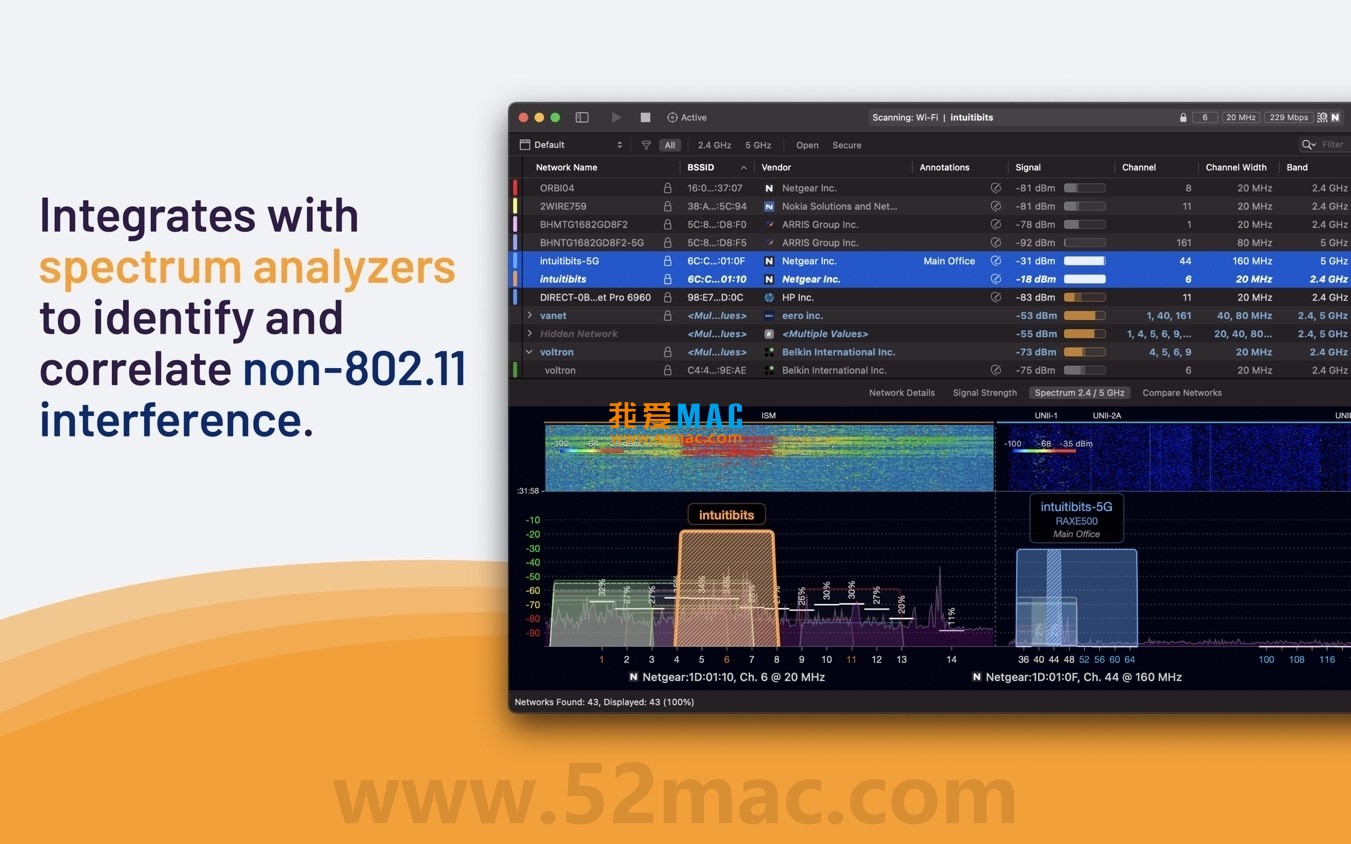
当您发现某个区域的信号强度正常,但网络速度极慢时,很可能是非Wi-Fi设备在作祟。将WiSpy DBx频谱仪通过USB连接至Mac,在WiFi Explorer Pro中开启“频谱分析”集成功能。观察频谱图,如果出现规律性的锯齿波或恒定宽带噪声,通常对应微波炉或无线摄像头。这个实战案例曾帮助某工厂IT部门成功定位并移除了一个隐藏在生产线旁的无线视频发射器,恢复了车间网络稳定性。
对于管理多楼层网络的运维人员,可以在每个楼层部署一台Raspberry Pi并安装WLAN Pi固件。在办公室的Mac上打开WiFi Explorer Pro,通过“远程传感器”功能添加这些设备的IP地址。您无需亲自跑上跑下,就能在同一个界面上对比不同楼层的信道利用率、客户端密度和信号覆盖盲区,极大提升了巡检效率。
Q1:WiFi Explorer Pro扫描时需要管理员权限吗?
A:是的。为了能够进入监控模式捕获无线帧,macOS会要求软件获取“位置权限”和“网络权限”。请务必在首次运行时允许这些权限,否则扫描结果将不完整。
Q2:软件支持中文界面吗?
A:WiFi Explorer Pro 3.4.1版本原生支持简体中文。您可以在菜单栏“WiFi Explorer Pro” > “偏好设置” > “通用”中切换语言。
Q3:为什么我的Mac(Apple Silicon M1/M2)扫描不到6GHz网络?
A:6GHz(Wi-Fi 6E)扫描需要macOS Ventura及以上版本,并且您的Mac硬件必须支持6GHz频段。如果硬件不支持,软件将无法显示6GHz网络。
Q4:扫描结果中的“噪声”数值是什么意思?
A:“噪声”指的是环境中的射频背景干扰,单位是dBm。数值越低(如-100dBm)代表环境越干净,数值越高(如-70dBm)则代表干扰严重。理想情况下,噪声应低于-90dBm。
Q5:软件可以导出报告吗?
A:可以。您可以通过菜单栏“文件” > “导出” > “导出为CSV”或“导出为Pcap”来保存扫描数据。CSV格式便于在Excel中进一步分析,Pcap格式则适合用Wireshark进行深度包解析。
Q6:下载后提示“文件已损坏”怎么办?
A:这种情况通常是由于macOS的Gatekeeper安全机制拦截了未签名应用。请尝试在“终端”中输入命令:sudo spctl --master-disable,然后重新打开软件。或者,您也可以右键点击应用图标,选择“打开”。
Q7:如何更新到最新版本?
A:在软件内点击菜单栏“WiFi Explorer Pro” > “检查更新”。软件会自动检测最新版本并引导您下载。建议保持版本更新,以获得最新的协议支持和功能修复。
Q8:软件支持监控模式下的客户端列表吗?
A:支持。在“被动扫描”模式下,软件能够捕获关联到接入点的客户端MAC地址、信号强度以及协商速率。这对于排查“客户端连接不上”的问题非常有帮助。
Q9:WiFi Explorer Pro与macOS自带的无线诊断工具有什么区别?
A:macOS自带的工具仅提供基础的信号强度查看功能。而WiFi Explorer Pro提供了超过650个数据字段、频谱分析集成、远程传感器以及自定义着色规则等高级功能,是专业级与消费级的本质区别。
Q10:激活版是否支持免费升级?
A:本页面提供的激活版一般支持当前大版本内的免费升级(例如3.4.0升级到3.4.1)。如果跨大版本(如3.x升级到4.x),可能需要新的激活策略,请以本站公告为准。
说明:以上内容为对WiFi Explorer Pro 3软件功能的专业介绍与润色,核心信息均基于原文。图片链接与版本更新日志为原文提供信息。

Wirecast Pro for Mac v12.2.0 直播软件 流媒体制作 中文激活版下载 | 爱上MAC
下载次数:1373 | 2026-01-12

WiFi Scanner for Mac v3.0.2 无线网络扫描管理软件 激活版下载 | 爱上MAC
下载次数:1745 | 2026-01-12

WiFi Explorer Pro for Mac v3.7 WiFi扫描诊断工具 激活版下载 | 爱上MAC
下载次数:3549 | 2026-01-12
WiFi Explorer Pro for Mac v3.7.2 WiFi扫描诊断工具 激活版下载 | 爱上MAC
下载次数:465 | 2026-01-12



评分及评论
4.6
(满分5, 共57用户评价)
来评个分数吧