
WiFi Explorer Pro for Mac v3.0.2 WiFi扫描诊断工具 激活版下载 | 爱上MAC
本页面提供 WiFi Explorer Pro for Mac v3.0.2 WiFi扫描诊断工具 激活版下载 | 爱上MAC,已测试可用,如遇到链接失效或下载后无法安装等情况,请留言联系我们。
WiFi Explorer Pro for Mac 是一款面向WLAN与IT专业人员的先进Wi-Fi扫描与分析工具。它专为无线网络的设计、验证与故障排除而打造,旨在提升网络部署与维护工作的效率与精度。无论是企业级网络的运维工程师,还是家庭网络的高级用户,都能从中受益。
本软件提供了一系列超越基础Wi-Fi扫描工具的专家级功能,支持对家庭、中小型办公室及企业级网络进行深入分析与评估。通过实时捕获和分析802.11协议帧,它能揭示网络拥堵、信号干扰等深层次问题。
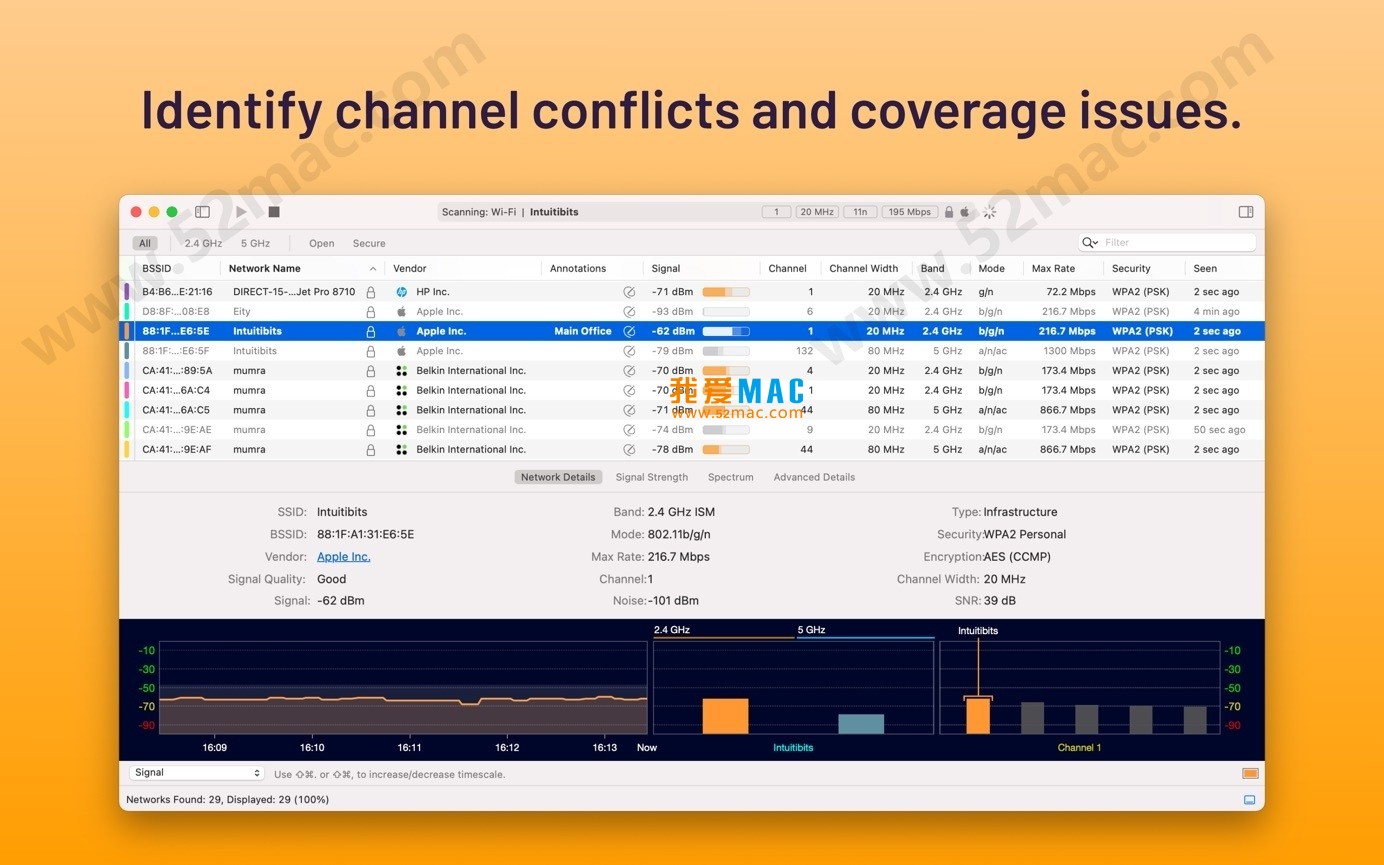
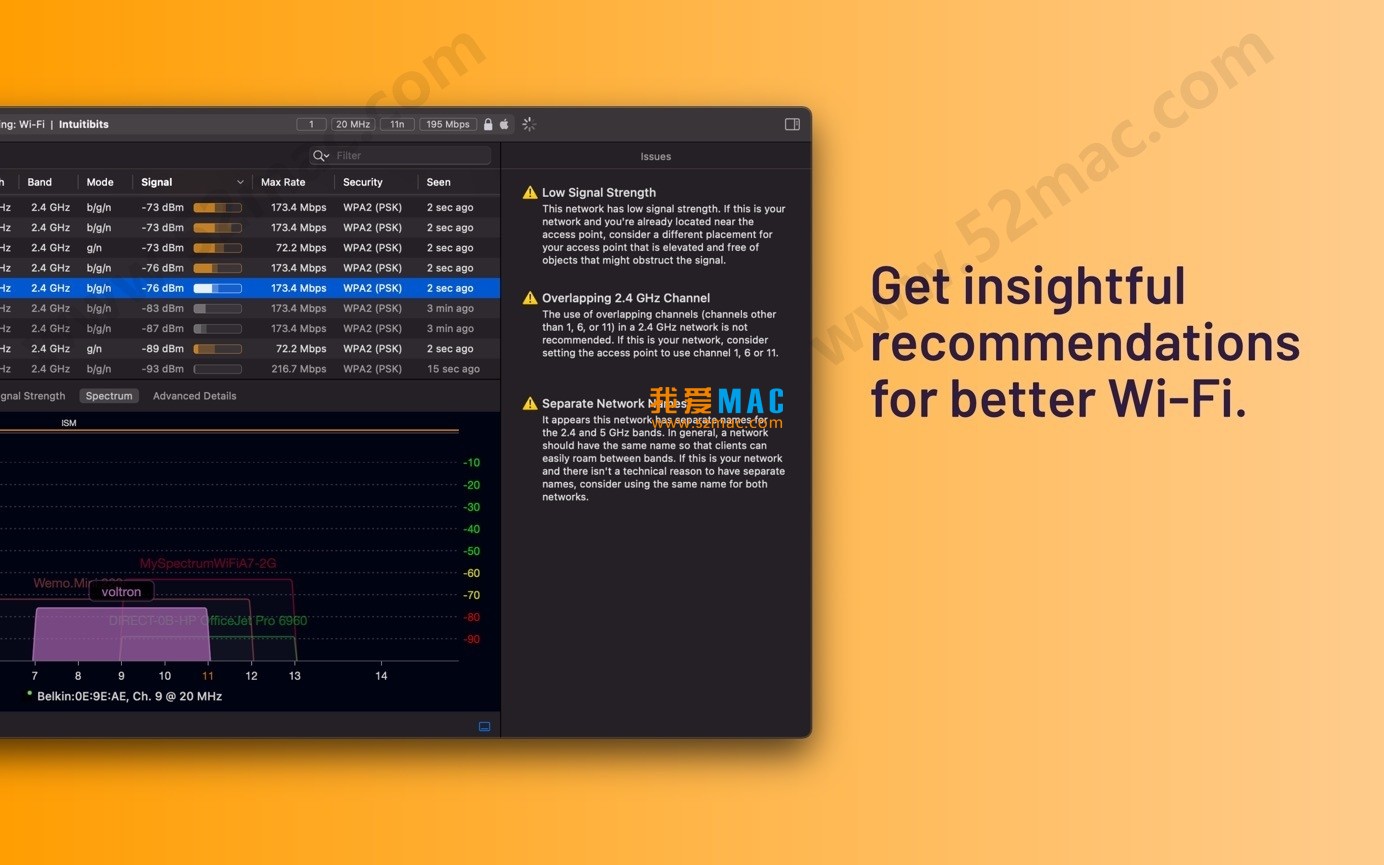
提供对Wi-Fi环境的专业深度洞察,帮助用户快速评估并定位可能影响网络性能或连接稳定性的常见问题。例如,它能自动识别同频干扰、隐藏节点和信号盲区,这些往往是普通工具难以发现的。
支持按网络名称或物理接入点对扫描结果进行筛选与组织,便于在不同类型和规模的环境(如家庭、企业、公共场所)中直观呈现网络状态并进行高效排障。针对大型园区网络,它还能按SSID或BSSID进行分组管理。
通过内置集成功能,可关联分析来自其他无线设备及非802.11信号源的数据,全面评估干扰与信道利用率对无线网络的实际影响。这意味着你可以同时查看蓝牙、ZigBee等设备的干扰情况。
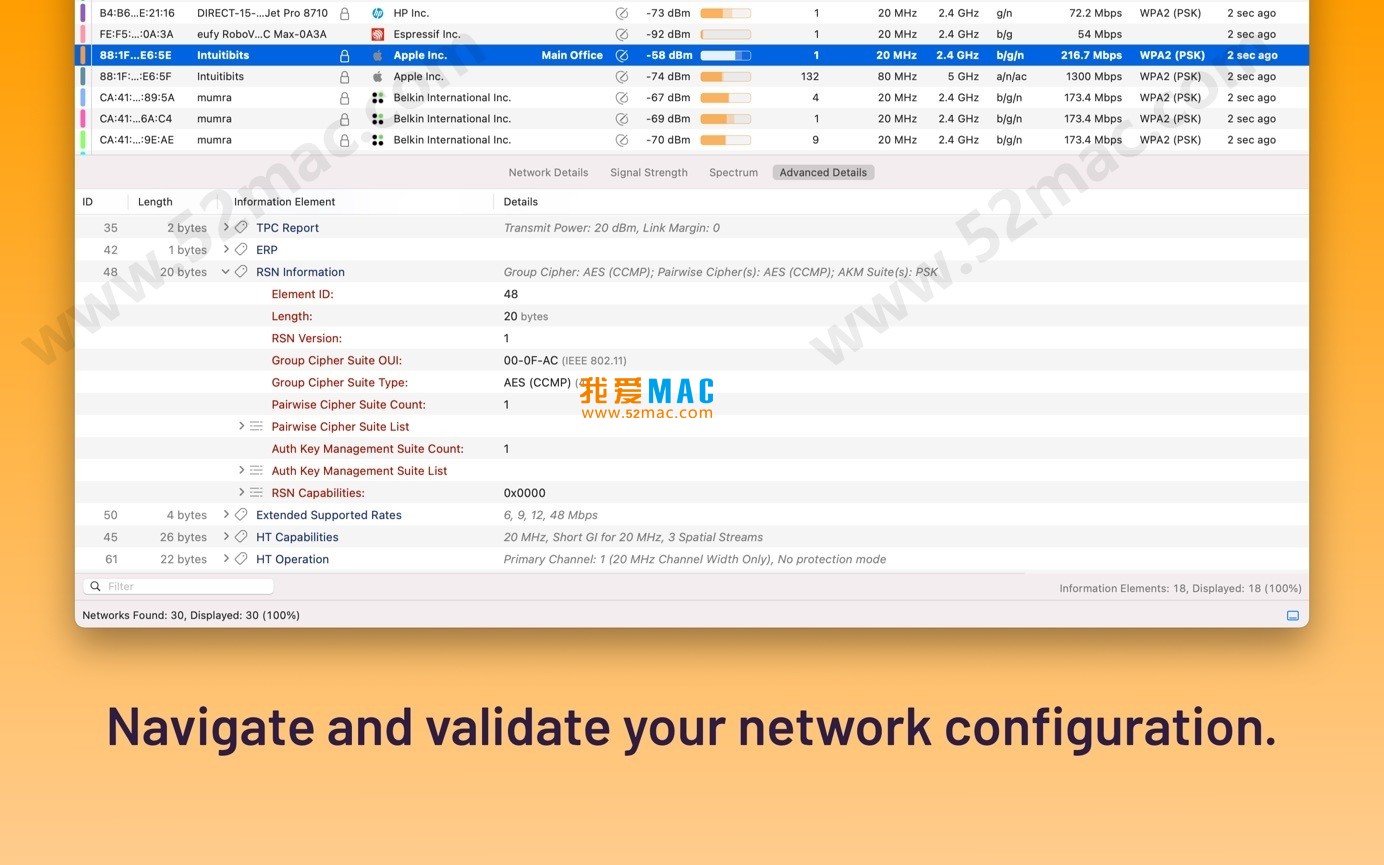
超越传统Wi-Fi扫描工具的基础信息展示,提供一系列面向专业人士与高级用户的功能,支持深入分析与评估。包括信号强度历史趋势图、信道利用率统计以及详细的帧捕获能力。
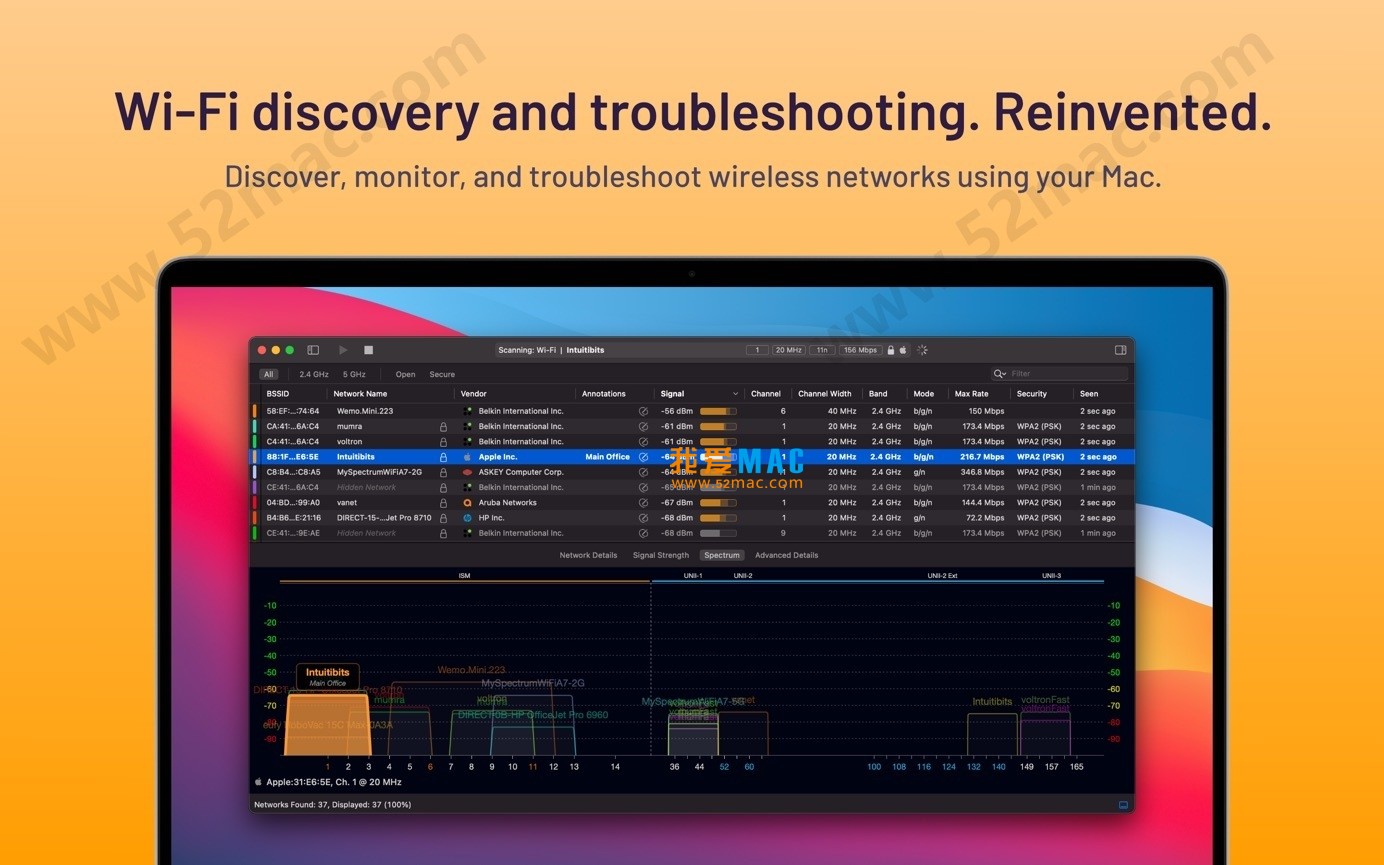
软件界面经过精心优化,运行流畅,视觉呈现清晰。图表可根据不同屏幕尺寸自适应调整,用户可自定义显示或隐藏网络标签、设备名称、注释等详细信息,聚焦关键数据。例如,你可以只关注5GHz频段或特定信道的AP。
独有的频谱分析功能可将射频(RF)信息与Wi-Fi数据关联可视化,帮助识别非802.11信号源,从而更准确地理解干扰源及其对网络信道利用的影响。这对于部署关键业务应用(如VoIP、视频会议)尤为重要。
支持多种网络监测方式,兼容Mac内置Wi-Fi适配器、远程传感器、接入点、抓包文件、AirPort Utility扫描结果及外部适配器,并以统一、直观的方式呈现所有网络信息。这意味着你可以在不同地点、不同设备上使用同一套分析流程。
以下为WiFi Explorer Pro for Mac 的操作界面与功能展示:
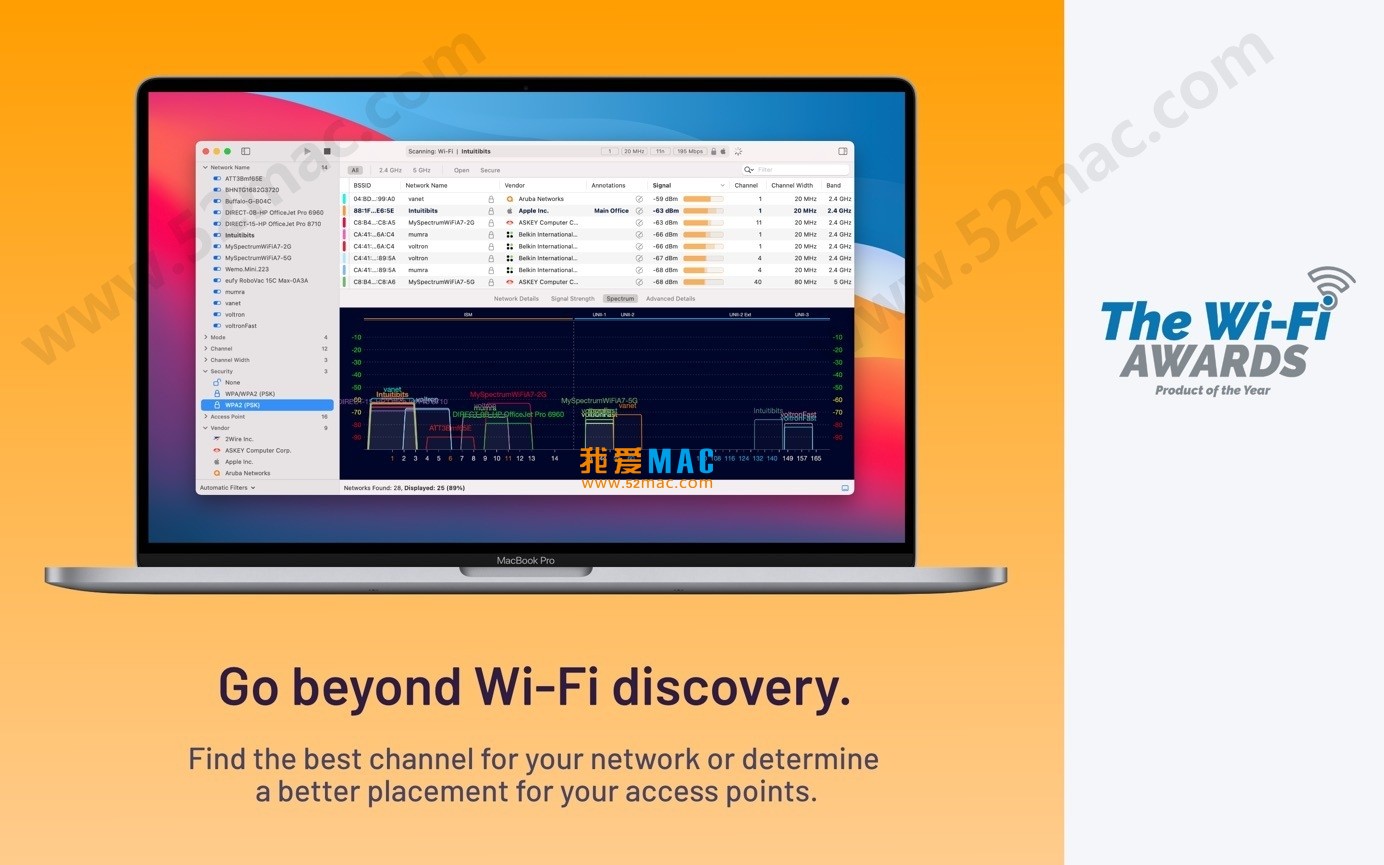
对于初次接触Mac软件的用户,安装过程或许有些陌生。但别担心,下面这份详细的图文安装指南,将手把手带你完成安装。整个过程耗时约3-5分钟。
点击本页面的下载链接,获取WiFi Explorer Pro for Mac v3.0.2的安装包。文件通常以.dmg或.zip格式提供。双击.zip文件,系统会自动解压为.dmg磁盘映像文件。
双击解压后得到的.dmg文件,系统会将其挂载为一个虚拟磁盘,并自动弹出安装窗口。你会在窗口中看到两个图标:左侧是WiFi Explorer Pro.app应用程序,右侧是你的应用程序文件夹。
这是Mac软件安装最经典的方式。直接用鼠标左键按住WiFi Explorer Pro.app图标,将其拖拽到右侧的应用程序文件夹图标上。系统会自动完成复制过程。
安装完成后,关闭安装窗口,并前往启动台或应用程序文件夹找到WiFi Explorer Pro图标,双击打开。首次打开时,macOS可能会弹出安全提示,提示“无法验证开发者”。
如果遇到上述提示,请前往系统偏好设置 → 安全性与隐私 → 通用选项卡。在页面底部,你会看到“已阻止打开‘WiFi Explorer Pro’,因为来自身份不明的开发者”的提示。点击“仍要打开”按钮,并在弹出确认窗口中再次点击“打开”。
打开软件后,进入激活界面。输入本页面提供的激活码(如有),或直接使用已激活的版本。激活成功后,软件会自动进入主界面,开始扫描周围的Wi-Fi网络。
在安装和使用过程中,用户可能会遇到一些常见问题。我们整理了以下FAQ,希望能帮你快速解决。
A:这是macOS的Gatekeeper安全机制在起作用。请按照上述安装教程中的“步骤5”操作,手动允许软件运行。
A:根据官方信息,该软件兼容macOS 10.14 (Mojave) 及更高版本,包括macOS 11 Big Sur、12 Monterey、13 Ventura和14 Sonoma。
A:灰色通常表示该网络信号强度极低,或者处于不可连接状态。这可能是由于距离过远、信号被屏蔽或该网络未广播SSID。
A:点击菜单栏的“文件” → “导出”,你可以选择导出为CSV、HTML或PDF格式。CSV文件适合在Excel中进一步分析。
A:不需要。WiFi Explorer Pro的频谱分析功能完全基于软件实现,利用Mac内置的Wi-Fi芯片捕获射频信息。不过,其精度可能不及专用硬件频谱分析仪。
A:请确保远程传感器已正确配置并连接到同一网络。检查传感器的IP地址和端口号是否正确输入。常见端口为TCP 20222。
A:不会。软件更新通常只会替换主程序文件,你的个人配置文件、列配置和收藏夹等数据会保留在用户库中,不会受到影响。
掌握快捷键能大幅提升你的工作效率。以下表格汇总了WiFi Explorer Pro中最常用的快捷键操作,建议收藏。
| 快捷键组合 | 功能描述 | 适用场景 |
|---|---|---|
⌘ + R |
刷新扫描结果 | 环境变化后快速更新数据 |
⌘ + F |
打开搜索栏 | 按SSID或BSSID快速定位网络 |
⌘ + E |
导出当前视图数据 | 生成报告或存档 |
⌘ + , |
打开偏好设置 | 调整列显示、颜色方案等 |
⌘ + 1/2/3 |
切换视图模式 | 在概览、详情、频谱间切换 |
⌘ + Shift + F |
切换全屏模式 | 需要更大工作区域时 |
⌘ + Delete |
从列表中移除选中的网络 | 清理无关的扫描结果 |
工具的价值在于应用。下面分享几个真实场景下的使用技巧,帮助你更好地发挥WiFi Explorer Pro的潜力。
当你感觉家里网络变慢时,打开WiFi Explorer Pro。首先查看“信道利用率”列,如果某个信道利用率超过80%,说明该信道非常拥堵。然后切换到“频谱”视图,观察是否有非Wi-Fi干扰(如微波炉、蓝牙设备)。最后,根据分析结果,手动将路由器切换到干扰较少的信道。
在部署新的AP之前,先使用WiFi Explorer Pro进行现场勘测。记录下每个候选位置周围的信号强度、信噪比(SNR)和重叠AP数量。通过“按BSSID分组”功能,可以清晰看到每个AP的客户端分布情况,从而避免同频干扰。
拿着MacBook在办公室内走动,同时观察WiFi Explorer Pro的实时信号强度变化。当信号强度低于-75dBm时,通常意味着连接不稳定。在“地图”模式下(如有),你可以标记出信号弱的位置,为后续调整AP位置提供依据。
某公司会议室在进行无线投屏时频繁卡顿。使用WiFi Explorer Pro扫描后发现,该会议室所在的信道被5个其他AP占用,且有一个非802.11信号源(经查是隔壁的无线摄像头)在干扰。通过将会议室AP切换到空闲的149信道,并调整摄像头位置,投屏卡顿问题彻底解决。
WiFi Explorer Pro for Mac v3.0.2 是一款真正面向专业用户的Wi-Fi分析利器。它不仅能帮你快速定位网络问题,更能通过频谱分析、多数据源集成等高级功能,让你对无线环境了如指掌。无论你是网络工程师、IT管理员,还是追求极致网络体验的发烧友,它都是你Mac上不可或缺的工具。
本页面提供的激活版本已经过严格测试,确保功能完整、运行稳定。如果你在下载或安装过程中遇到任何问题,欢迎在下方留言,我们会在第一时间协助解决。立即下载,开启你的无线网络专业分析之旅吧!

Network Kit for Mac v8.0.0 多功能网络工具 激活版下载 | 爱上MAC
下载次数:2337 | 2026-01-12

WiFi Explorer Pro for Mac v3.5.4 WiFi扫描诊断工具 激活版下载 | 爱上MAC
下载次数:579 | 2026-01-12
WiFi Explorer Pro for Mac v3.6.6 WiFi扫描诊断工具 激活版下载 | 爱上MAC
下载次数:1233 | 2026-01-12

WiFiSpoof for Mac v4.0.7 系统网络工具 中文激活版下载 | 爱上MAC
下载次数:1112 | 2026-01-12



评分及评论
4.6
(满分5, 共17用户评价)
来评个分数吧