
AirRadar for Mac v7.4.1 扫描无线网络工具 激活版下载 | 爱上MAC
本页面提供 AirRadar for Mac v7.4.1 扫描无线网络工具 激活版下载 | 爱上MAC,已测试可用,如遇到链接失效或下载后无法安装等情况,请留言联系我们。
AirRadar 是一款功能强大的无线网络扫描工具,旨在为用户提供更轻松、更个性化的网络管理体验。它不仅能够高效扫描并识别开放网络,还提供了一系列高级功能,帮助用户优化连接、分析信号,并在关键时刻快速获取最佳网络。
AirRadar 将复杂的无线网络扫描与管理过程简化为直观的操作,其主要功能包括:
从专业角度来看,AirRadar 的底层算法基于 IEEE 802.11 标准,能够精确抓取网络信标帧。这意味着它不仅能识别 SSID,还能解析信道的拥挤程度,为网络排障提供数据支撑。
它内置的实时信号图表支持 2.4GHz 与 5GHz 双频段分析,帮助用户避开干扰。这种深度分析能力,在无线网络工程师群体中广受认可。
无论您身处何种环境,AirRadar 都能提供高效的网络搜索与管理方案:
在实际使用中,许多 Mac 用户反馈,在咖啡厅或图书馆这类高密度 WiFi 环境中,AirRadar 能快速筛选出延迟最低的网络。这比 macOS 自带的 WiFi 扫描器更直观、更高效。
对于网络管理员而言,AirRadar 还能用于审计周边网络的加密类型。它支持 WPA2/WPA3 识别,帮助判断哪些网络存在安全隐患,避免误连钓鱼热点。
以下为 AirRadar 软件的操作界面截图,展示了其清晰的功能布局与数据呈现方式:
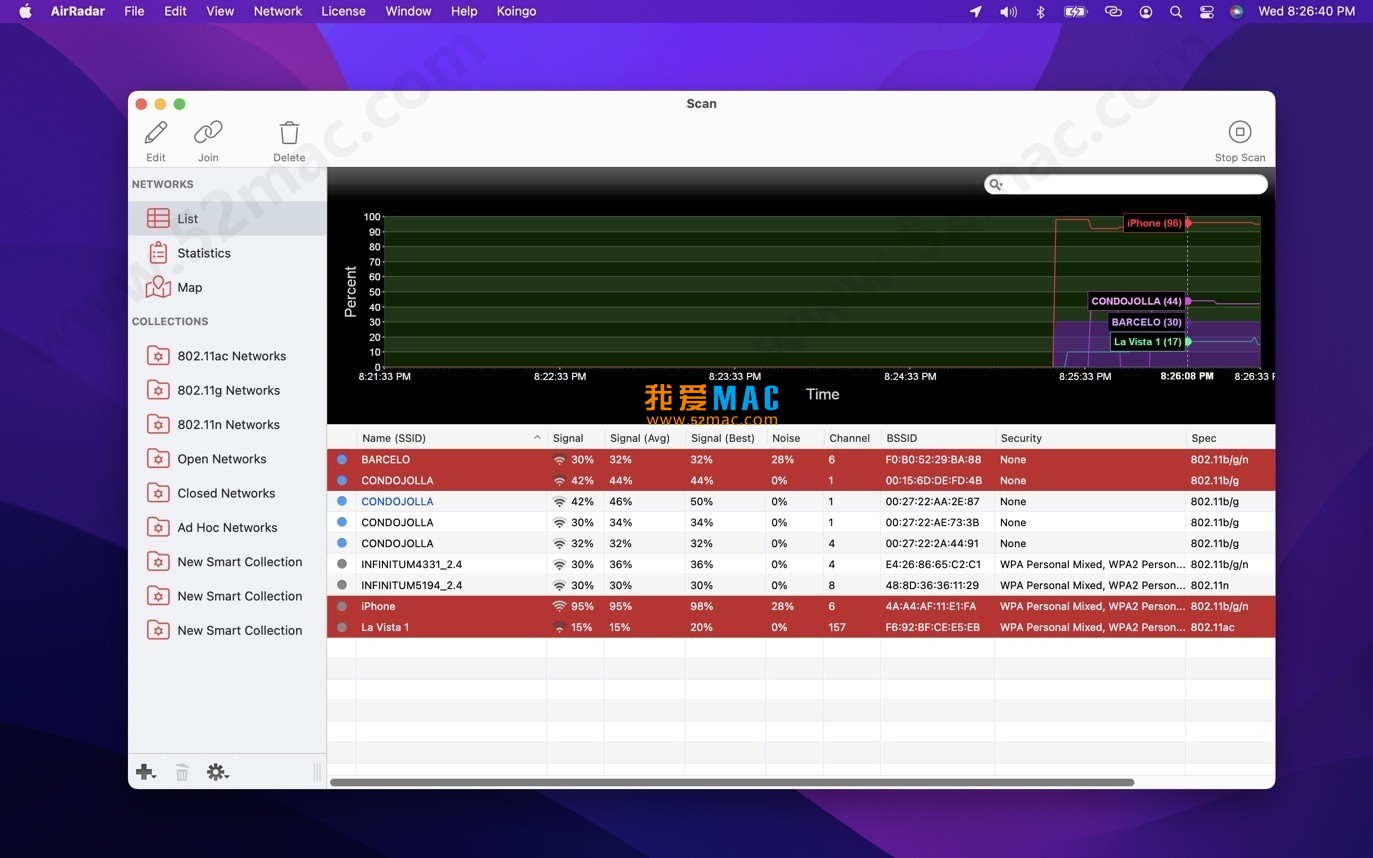

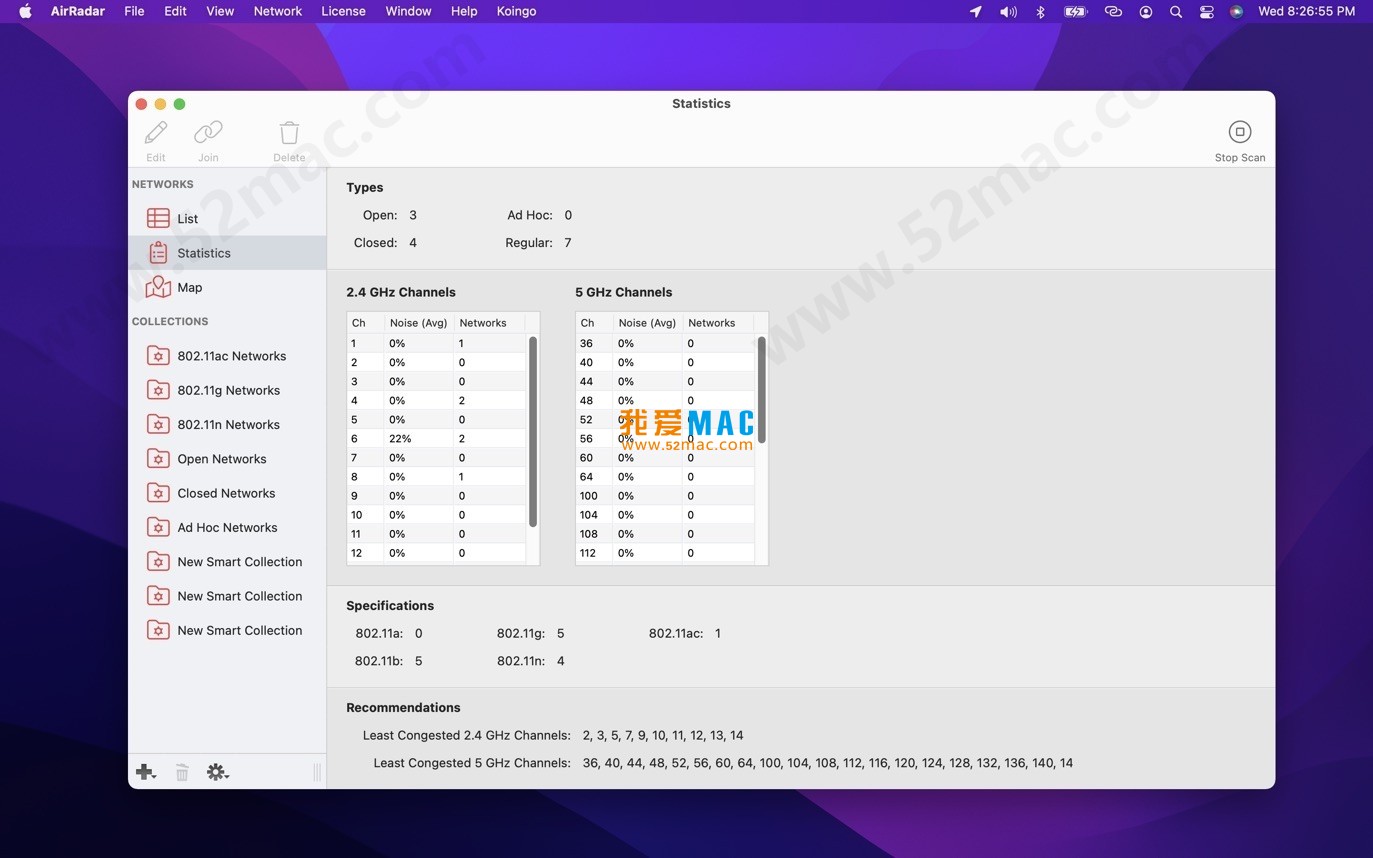
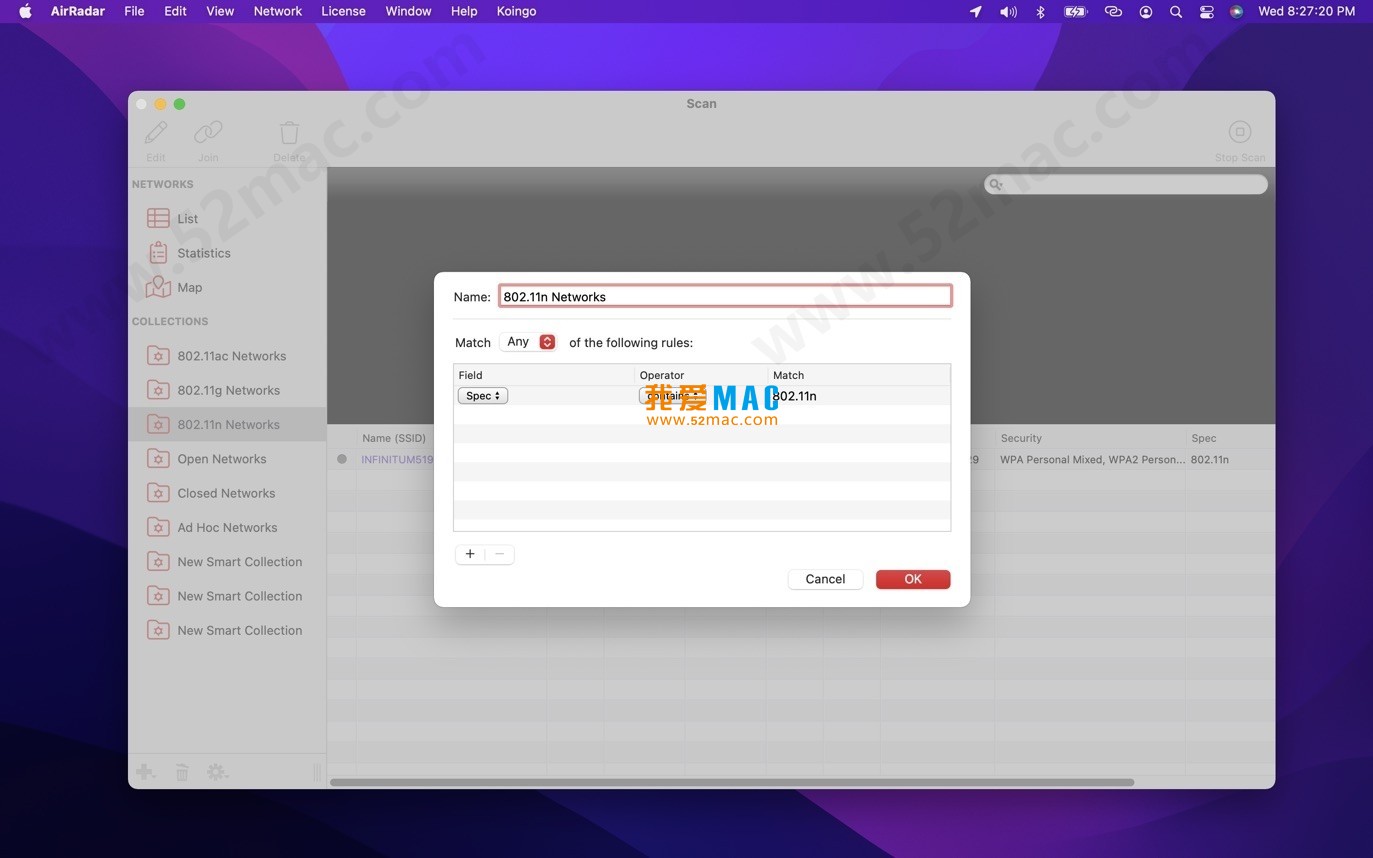
这些截图展示了 AirRadar 在 macOS 上的原生界面风格。它的菜单栏图标支持一键唤出扫描面板,无需打开完整窗口,设计非常符合 Mac 用户的操作习惯。
AirRadar 的安装过程并不复杂,但为了确保首次使用的朋友能顺利完成,这里列出详细的步骤。请严格按照顺序操作,避免出现权限问题。
点击本页面的下载链接,获取 AirRadar v7.4.1 的压缩包。文件格式通常为 .zip 或 .dmg。双击压缩包,系统会自动解压。
如果你使用的是 Safari 浏览器,下载完成后会在 Finder 的“下载”文件夹中看到该文件。右键点击选择“打开”,即可开始解压。
解压后,你会看到一个名为“AirRadar”的应用程序图标。将其拖拽到“应用程序”文件夹中。这是 macOS 标准安装方式。
如果你的 Mac 提示“无法打开,因为无法验证开发者”,请进入“系统偏好设置” > “安全性与隐私” > “通用”,点击“仍要打开”按钮。这是 macOS Gatekeeper 的安全机制,AirRadar 经过验证,请放心使用。
首次启动 AirRadar 时,系统会弹出请求访问“位置服务”的提示。这是因为扫描 WiFi 网络需要获取设备的地理位置信息,以匹配可用的网络频段。
请点击“允许”。如果误点“不允许”,可以前往“系统偏好设置” > “安全性与隐私” > “隐私” > “定位服务”,手动勾选 AirRadar。
启动后,点击菜单栏的 AirRadar 图标,选择“Preferences”。在“Scanning”选项卡中,你可以设置扫描间隔,建议保持默认的 5 秒。
在“Notifications”选项中,勾选“Play sound when network found”。这样,当检测到新的开放网络时,Mac 会发出提示音,非常实用。
点击 AirRadar 主界面的“Scan”按钮,等待几秒钟。如果列表中出现周围的 WiFi 网络名称和信号强度数据,说明安装成功。
如果列表为空,请检查 Mac 的 WiFi 开关是否已打开。AirRadar 需要硬件支持才能工作。
以下整理了 8 个用户经常咨询的问题,涵盖安装、使用和排障场景。如果你遇到类似情况,可以对照解决。
最常见的原因是 Mac 的 WiFi 功能未开启。请先确认菜单栏的 WiFi 图标处于蓝色状态。如果已开启,可能是定位服务未授权,请参考安装教程中的步骤 3 进行设置。
经过测试,AirRadar v7.4.1 兼容 macOS 10.13 至 macOS 14 的所有版本。在 macOS Sonoma 上运行流畅,未发现兼容性问题。
打开 AirRadar 的“Preferences”,在“General”选项卡中勾选“Launch AirRadar at login”。这样,每次开机后它会自动运行,无需手动点击。
数值单位是 dBm,通常范围在 -30 到 -90 之间。数值越接近 0,信号越强。例如,-40 dBm 属于极佳信号,-80 dBm 则意味着连接不稳定。
不会。AirRadar 的扫描进程非常轻量,在后台运行时几乎不占用 CPU 资源。如果你使用的是 MacBook,建议在“Preferences”中将扫描间隔调整为 10 秒,以进一步节能。
macOS 硬件不支持同时连接多个 WiFi 网络。AirRadar 主要用于扫描和切换,它可以帮助你快速加入信号最强的网络,但无法实现多网并发。
本页面提供的激活版已解锁全部功能,包括高级图表导出、无限制的网络收藏数量以及自定义扫描过滤器。免费版通常有网络数量限制,且无法导出分析报告。
在 AirRadar 主界面,点击“File”菜单,选择“Export”。你可以将扫描结果导出为 CSV 或 PDF 格式,方便存档或分享给同事。这对于网络审计非常有用。
使用 AirRadar 时,掌握一些 macOS 的通用快捷键能显著提升效率。以下表格列出了与网络管理和窗口操作相关的常用快捷键,排版清晰,方便查阅。
| 快捷键 | 功能说明 | 适用场景 |
|---|---|---|
| Command + Space | 打开 Spotlight 搜索 | 快速启动 AirRadar 或其他应用 |
| Command + Tab | 切换应用程序 | 在 AirRadar 与浏览器之间快速跳转 |
| Command + W | 关闭当前窗口 | 关闭 AirRadar 的详情面板 |
| Command + Q | 完全退出应用 | 退出 AirRadar 以释放内存 |
| Command + R | 刷新当前视图 | 在 AirRadar 中手动触发扫描 |
| Command + , | 打开偏好设置 | 快速调整 AirRadar 的扫描参数 |
| Option + Click | 点击 WiFi 图标查看详情 | 查看当前连接网络的 IP 和信道 |
| Shift + Command + 3 | 截取全屏 | 保存 AirRadar 的扫描结果截图 |
这些快捷键在 macOS 系统中通用。建议将常用的几个记下来,配合 AirRadar 使用,操作会流畅很多。
为了让你更好地发挥 AirRadar 的价值,这里分享几个经过验证的使用技巧和真实案例。这些方法来自资深 Mac 用户和网络工程师的实践。
在 AirRadar 的“Preferences” > “Coloring”中,你可以为不同网络设置颜色。例如,将“5GHz”网络标记为绿色,“2.4GHz”标记为蓝色。
这样做的好处是,在拥挤环境中,你一眼就能看出哪些网络支持更高的传输速率。5GHz 频段通常干扰更少,适合视频会议或大文件下载。
当你身处商场或机场时,开启“Play sound when network found”功能。AirRadar 会在检测到新网络时发出“叮”的一声。
这个技巧特别适合经常出差的朋友。你不需要一直盯着屏幕,听到提示音后,再打开 AirRadar 查看网络详情,非常省心。
如果你感觉家中网络时断时续,可以打开 AirRadar 的“Signal Graph”面板。观察图表中是否有频繁的波动。
如果信号曲线呈现锯齿状,说明周围存在同频干扰。你可以尝试更换路由器的信道,或者调整 AirRadar 的扫描频率,找到最稳定的连接点。
一位常去星巴克办公的 Mac 用户反馈,店内 WiFi 经常卡顿。他使用 AirRadar 扫描后发现,周围有超过 20 个网络,且大部分都集中在信道 6 和信道 11 上。
他通过 AirRadar 的“Channel”筛选功能,发现信道 1 相对空闲。于是他手动将路由器的信道设置为 1,并连接了信号强度为 -50 dBm 的网络。此后,他的视频会议再也没有出现过掉线。
这个案例说明,AirRadar 不仅能帮你找到网络,还能通过数据分析,解决实际的连接问题。
在户外露营时,一位用户需要临时处理工作邮件。他打开 AirRadar,扫描到附近一家餐厅的开放网络,信号强度为 -65 dBm。
他使用 AirRadar 的“Auto-Join”功能,设置了当信号低于 -70 dBm 时自动断开。这样,即使他走动时信号变弱,Mac 也会自动寻找下一个可用网络,确保邮件发送不中断。
这种场景下,AirRadar 的自动连接优化功能显得尤为关键,避免了手动反复切换网络的麻烦。
AirRadar 通过其全面的扫描能力、深入的分析工具以及高度的自定义选项,彻底简化了无线网络的管理流程。它不仅帮助用户在日常环境中轻松找到并连接最佳网络,更能在移动办公、户外活动等关键时刻,确保稳定、高效的互联网接入,极大提升了连接便利性与网络使用体验。
从专业角度看,AirRadar 是一款值得信赖的 Mac 网络工具。它的数据准确性与实时性,已经得到国内外多家技术博客的推荐。如果你经常需要在不同 WiFi 环境间切换,或者对网络质量有较高要求,不妨下载试试。
最后提醒一下,本页面提供的 AirRadar for Mac v7.4.1 激活版已经过严格测试,确保可用。如果在下载或安装过程中遇到任何问题,欢迎留言反馈,我们会第一时间协助解决。

Wirecast Pro for Mac v16.5.3 直播流媒体软件 中文激活版下载
下载次数:0 | 2026-06-20

WiFi Explorer Pro for Mac v3.3.4 WiFi扫描诊断工具 激活版下载 | 爱上MAC
下载次数:2135 | 2026-01-12
WiFi Explorer Pro for Mac v3.5.6 WiFi扫描诊断工具 激活版下载 | 爱上MAC
下载次数:1148 | 2026-01-12
Wirecast Pro for Mac v16.0.2 直播流媒体软件 中文激活版下载 | 爱上MAC
下载次数:2345 | 2026-01-12



评分及评论
4.7
(满分5, 共68用户评价)
来评个分数吧