
Wirecast Pro for Mac v16.0.2 直播流媒体软件 中文激活版下载 | 爱上MAC
本页面提供 Wirecast Pro for Mac v16.0.2 直播流媒体软件 中文激活版下载 | 爱上MAC,已测试可用,如遇到链接失效或下载后无法安装等情况,请留言联系我们。
Wirecast for Mac 是一款功能全面的实时流媒体制作应用程序。它将视频采集、编码与多平台同步直播功能集于一体,为用户提供专业级的广播工具。无论你是游戏主播、企业培训讲师,还是体育赛事转播方,Wirecast 都能帮你将创意变为现实,轻松打造媲美电视节目的直播效果。这款软件在 Mac 平台上的优化尤为出色,充分利用了 macOS 的硬件加速特性,确保长时间直播的稳定性。
Wirecast 支持不限数量的摄像机输入,覆盖从网络摄像头、DV/HDV、SDI 摄像机到 IP 信号源、Web 流及无线设备等多种类型。设备接入后,软件可自动识别并作为实时信号源使用。具体支持的输入类型包括:
针对 Mac 用户,Wirecast 深度集成了 Core Audio 音频架构,这意味着你可以直接使用 Mac 内置麦克风或外接音频接口,无需额外驱动配置。此外,通过安装配套的 iOS 应用,你的 iPhone 或 iPad 也能瞬间变身为一台无线摄像机,极大降低了多机位直播的硬件门槛。对于经常需要移动直播的用户来说,这一特性无疑非常实用。
在实际使用中,NDI 技术的集成让 Wirecast 如虎添翼。你可以在局域网内轻松调用其他电脑的画面,甚至将一台 Mac 作为专用的图形渲染工作站,通过 NDI 将实时比分、3D 动画等素材传入主控台。这种分布式工作流在大型赛事直播中极为常见,能有效分担主机的运算压力。
对于播客或访谈类节目,Wirecast 的音频混音功能堪称利器。你可以为每位嘉宾单独设置音量、添加压缩器或降噪效果,甚至为不同音轨分配独立的输出通道。配合 Stream Deck 硬件,一键静音、切换场景或触发音效,整个直播流程行云流水,彻底解放鼠标操作。
远程嘉宾功能是疫情后直播场景的刚需。Wirecast 的解决方案不同于简单的 Skype 接入,它提供了独立的音频通道和画中画布局,让远程嘉宾的画面与本地信号完美融合。体育直播方面,即时重播功能支持慢动作回放和标记点设置,解说员可以精准分析比赛关键瞬间,极大提升了观赛的专业度。
多路输出是 Wirecast 的一大卖点。假设你同时运营 YouTube 和 Bilibili 频道,只需在输出设置中配置两个不同的 RTMP 地址,软件便会同步推流。更贴心的是,你还可以为不同平台定制不同的画质参数,比如 YouTube 使用 1080p 高码率,而移动端平台则降低至 720p,以节省带宽。同步录制功能则为你保留了原始素材,方便事后剪辑成精华片段。
ISO 独立录制对于后期制作的意义不言而喻。想象一下,你录制了一场三人访谈节目,但后期发现主镜头构图不理想。如果开启了 ISO 录制,你手头就有三个独立的原始视频文件,可以重新剪辑切换时机,甚至调整画面布局。这在传统演播室中需要昂贵的多通道录像机才能实现,而 Wirecast 通过软件完美解决了这一问题。
文档锁定功能看似简单,却是无数直播事故的救星。在紧张的直播过程中,误触快捷键或误拖拽图层是常有的事。现在你只需一键锁定关键图层,就能避免画面元素意外移动或删除。SRT 协议的加入更是让 Wirecast 在远程制作领域迈出一大步,即便在丢包率较高的网络环境下,也能保持稳定的视频传输。
虚拟摄像机驱动的更新解决了以往在 Zoom、Teams 等会议软件中使用 Wirecast 画面时可能出现的兼容性问题。现在,你只需在系统设置的安全与隐私中授权一次,Wirecast 的虚拟摄像头即可被所有支持摄像头的应用识别。NDI SDK 的升级则带来了更稳定的网络发现和更低延迟的视频传输。
修复了包括多画面显示器崩溃、网页源音频异常、NDI 源冻结、YouTube 推流连接、色度键遮罩透明化、Facebook 观看数据不准确在内的多项问题,提升了软件稳定性与兼容性。
根据官方发布说明,此次更新重点修复了在 macOS Ventura 和 Sonoma 系统下的特定崩溃问题。如果你之前遇到过在多显示器设置下 Wirecast 突然退出的情况,那么升级到 16.0.2 版本后,这个问题应该会得到有效解决。同时,色度键遮罩透明化的修复也让绿幕抠像的边缘过渡更加自然。
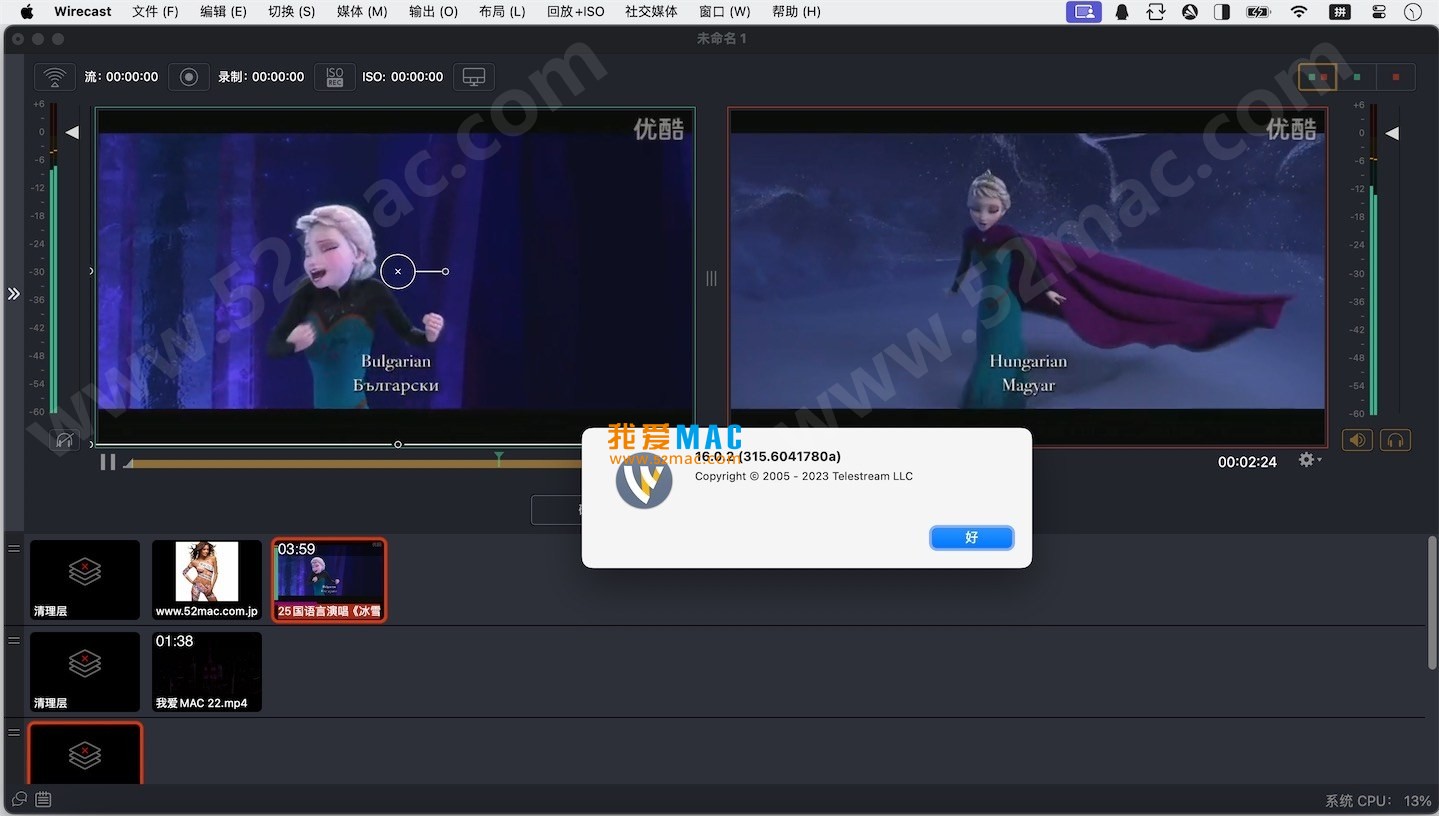
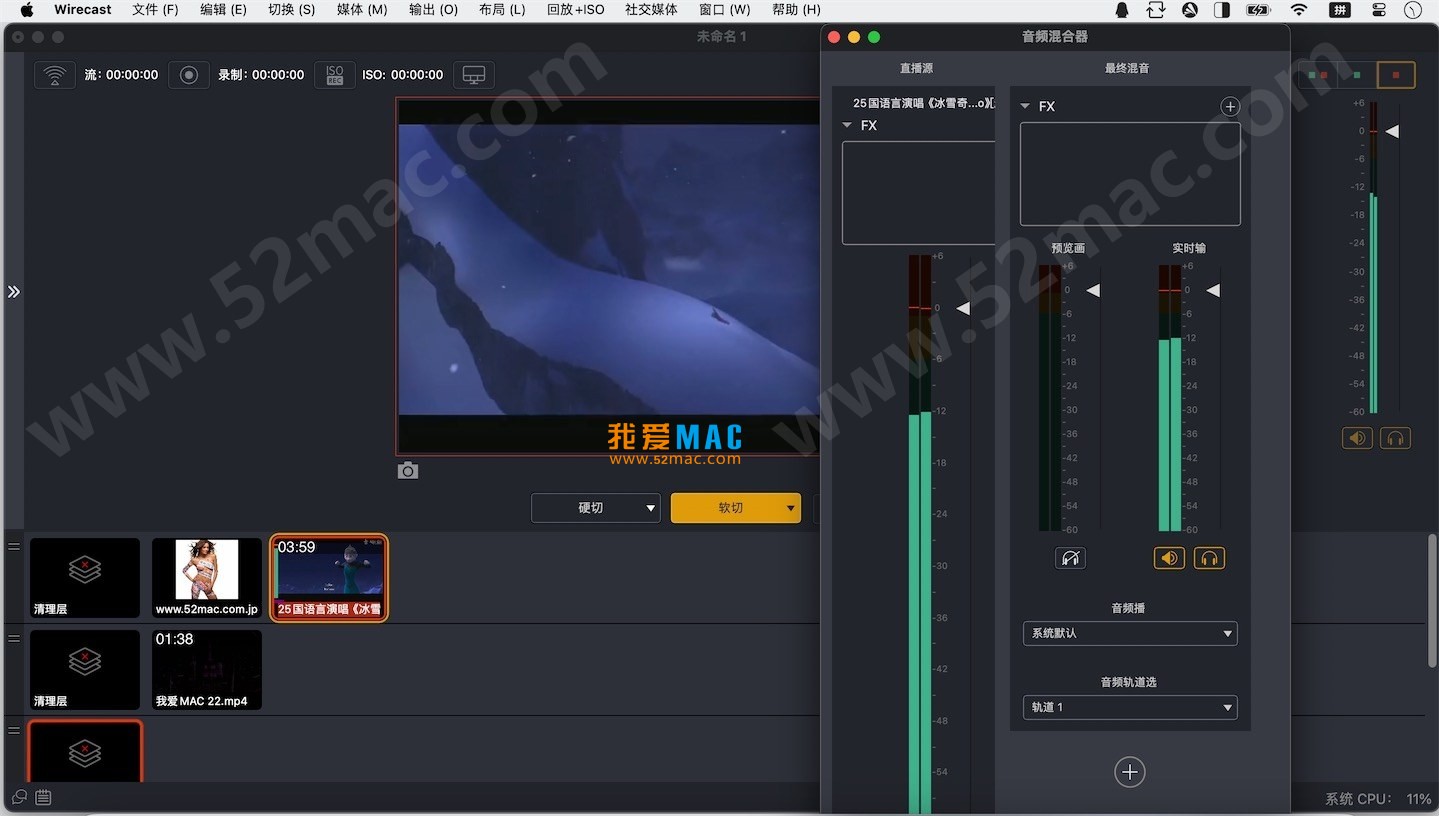
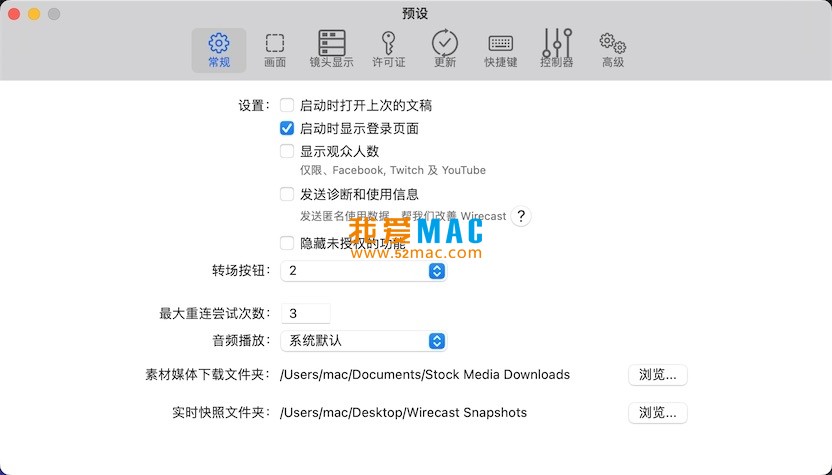
从截图中可以看到,Wirecast 的主界面布局非常清晰。左侧是素材库和图层列表,中间是节目预览窗口和实时切换区域,右侧则是信号源监视器。这种布局借鉴了传统导播台的操作逻辑,让有经验的视频制作者能够快速上手。多画面监看模式更是提供了多达 17 个窗口的布局选项,你可以根据需求选择 2×2、3×3 等不同排列方式。
安装 Wirecast Pro for Mac 需要遵循以下步骤。请确保你的 Mac 满足最低系统要求:macOS 11.0 (Big Sur) 或更高版本,建议至少 8GB 内存和 2GB 可用硬盘空间。
首先,从本页面获取 Wirecast Pro for Mac v16.0.2 的安装包。下载完成后,双击 .dmg 文件将其挂载。你会看到一个包含安装程序和相关说明的窗口。为了避免安装过程中出现权限问题,建议先断开网络连接,关闭所有正在运行的应用程序,尤其是杀毒软件或安全监控工具。
将 Wirecast 图标拖拽到 Applications 文件夹中。这一步会将程序复制到你的 Mac 硬盘。根据你的 Mac 性能,复制过程可能需要 1-3 分钟。复制完成后,你可以在启动台或应用程序文件夹中找到 Wirecast 图标,双击启动它。首次启动时,系统可能会提示“Wirecast 是从互联网下载的应用程序”,点击“打开”即可。
启动 Wirecast 后,你会看到激活窗口。选择“我已经有许可证密钥”选项。输入本页面提供的激活码,点击“激活”。激活过程通常只需要几秒钟。如果激活失败,请检查网络连接是否正常,或确认激活码是否输入正确。激活成功后,软件会自动重启,此时即可使用全部功能。
Wirecast 需要访问麦克风、摄像头和屏幕录制权限。首次使用时,macOS 会弹出相应的权限请求窗口,请务必点击“允许”。如果错过了这些提示,你可以前往“系统设置” > “隐私与安全性”中手动开启。具体来说,需要在“麦克风”、“摄像头”和“屏幕录制”列表中找到 Wirecast 并勾选。
如果你计划在 Zoom、Teams 等软件中使用 Wirecast 的输出画面,需要安装虚拟摄像机驱动。在 Wirecast 的安装包中,通常包含一个名为“WirecastVirtualCamera”的安装器。运行它并按照提示完成安装。安装完成后,重启 Mac。之后在其他视频会议软件中,你就能看到“Wirecast Virtual Camera”这个视频设备选项了。
启动 Wirecast 后,软件会引导你进行初始设置。选择你的直播用途(例如游戏、会议、教学等),软件会自动推荐合适的画质参数。你也可以手动调整视频分辨率、帧率和比特率。对于大多数直播场景,建议选择 1920×1080 分辨率、30fps 帧率和 5-8 Mbps 的比特率。完成配置后,你就能看到 Wirecast 的主界面了。
Wirecast 16.0.2 支持搭载 Intel 处理器和 Apple Silicon (M1/M2/M3) 芯片的 Mac 设备。在 Apple Silicon 上,Wirecast 通过 Rosetta 2 转译运行,性能表现良好。不过,部分高级功能(如 NVENC 硬件编码)在 Apple Silicon 上可能无法使用,因为该技术依赖 NVIDIA 显卡。
画面卡顿通常由网络上传带宽不足或 CPU 负载过高引起。首先,检查你的网络上传速度是否满足直播码率要求。其次,在 Wirecast 的“输出设置”中降低视频分辨率或帧率。另外,关闭不必要的后台程序,尤其是占用 CPU 资源的浏览器标签页。你也可以尝试启用硬件编码(如果可用),以减轻 CPU 负担。
检查麦克风权限是否已授予 Wirecast。前往“系统设置” > “隐私与安全性” > “麦克风”,确保 Wirecast 已被勾选。其次,在 Wirecast 的音频混音器中确认麦克风通道已启用且音量未被静音。如果问题依旧,尝试在音频设置中切换不同的音频驱动(如 Core Audio 或 WASAPI)。
Wirecast 支持通过插件扩展功能。常见的插件包括 NewBlue Titler Live、Elgato Stream Deck 插件等。安装插件时,通常只需运行插件的安装程序,并确保 Wirecast 处于关闭状态。安装完成后,重启 Wirecast,插件会自动出现在相应的菜单或工具栏中。如果插件没有显示,请检查插件是否与当前 Wirecast 版本兼容。
在“输出设置”中,选择“录制”选项卡。你可以选择录制主节目流或开启 ISO 独立录制。对于高质量录制,建议选择 MP4 格式,视频编码选择 H.264 或 H.265,码率设置在 20-50 Mbps 之间。如果你有后期调色需求,可以选择录制为 MOV 格式,并采用 ProRes 编码,但文件体积会非常大。
在 Wirecast 的“输出设置”中,点击“+”按钮添加多个输出目标。每个目标可以配置不同的 RTMP 地址和推流参数。例如,你可以分别添加 YouTube、Facebook 和 Twitch 的推流地址。Wirecast 会同时向所有目标推送视频流。需要注意的是,多平台推流会消耗更多上行带宽,请确保你的网络足够稳定。
Wirecast 支持通过内置的实时字幕功能生成字幕。在“图层”面板中,添加一个“字幕”图层。你可以手动输入字幕内容,也可以导入预先准备好的字幕文件。对于需要自动语音转文字的用户,Wirecast 支持集成第三方语音识别服务(如 Google Cloud Speech-to-Text)。配置完成后,字幕会实时显示在直播画面中。
首先,确保你的 Mac 系统版本符合 Wirecast 16.0.2 的最低要求。其次,尝试完全卸载 Wirecast 并重新安装。卸载时,需要删除应用程序文件夹中的 Wirecast,并前往“~/Library/Preferences/”和“~/Library/Application Support/”中删除与 Wirecast 相关的文件夹。重新安装后,如果问题依旧,可能是系统权限冲突,尝试创建一个新的管理员用户账户进行测试。
掌握快捷键能显著提升你的 Wirecast 操作效率。以下表格整理了 Wirecast 在 Mac 平台上的常用快捷键,建议你收藏或打印出来贴在工位旁。
| 快捷键 | 功能说明 | 适用场景 |
|---|---|---|
| Cmd + Shift + N | 新建快照 | 快速保存当前画面为静态图片 |
| Cmd + Shift + S | 切换场景 | 在不同预设场景之间快速切换 |
| Cmd + Shift + T | 添加标题图层 | 在直播中快速插入文字标题 |
| Cmd + Shift + M | 静音/取消静音 | 控制主音频输出 |
| Cmd + Shift + R | 开始/停止录制 | 控制本地录制 |
| Cmd + Shift + D | 开始/停止推流 | 控制直播推流 |
| Cmd + Shift + L | 锁定/解锁图层 | 防止直播中误操作 |
| Cmd + Shift + F | 全屏模式 | 最大化预览窗口 |
| Cmd + Shift + I | ISO 录制开关 | 开启或关闭独立录制 |
| Cmd + Shift + E | 导出当前帧 | 捕捉直播中的精彩瞬间 |
以上快捷键均可在 Wirecast 的“偏好设置” > “快捷键”中自定义修改。建议你将最常用的几个操作绑定到 Stream Deck 或 X-keys 硬件上,实现一键触发。例如,将“开始推流”和“切换场景”映射到 Stream Deck 的实体按键上,可以让你在直播中专注于内容呈现,而不是键盘操作。
如果你有多个显示器,建议将 Wirecast 的监看窗口扩展到副屏上。在主屏上专注于节目预览和切换操作,在副屏上同时查看所有信号源的实时画面。这样,你可以在不切换视图的情况下,提前预判下一个镜头的内容。对于体育赛事直播,这种设置尤其重要,导播可以同时关注比赛画面、慢动作回放和记分板状态。
色度键(绿幕抠像)是 Wirecast 的强项。为了获得最佳效果,请确保绿幕背景光线均匀,避免出现阴影。在 Wirecast 中,选择视频源,添加“色度键”滤镜。使用吸管工具拾取背景颜色,然后微调“相似度”和“平滑度”参数,直到人物边缘清晰无绿边。你可以在人物背后添加静态图像或动态视频作为虚拟背景,打造出专业演播室的效果。
SRT 协议是 Wirecast 16.0.2 的新增特性。如果你需要从远程地点向主控室传输视频信号,SRT 是最佳选择。在主控室端,设置一个 SRT 接收器(Listener)。在远程端,使用 Wirecast 的 SRT 输出功能,将视频流推送到主控室的 SRT 地址。SRT 协议内置了前向纠错和丢包重传机制,即使在公共互联网上,也能保持稳定的视频传输。
假设你需要负责一场企业产品发布会的直播。现场有两台摄像机(主摄像机拍摄舞台,副摄像机拍摄观众反应),一台笔记本电脑用于展示产品 PPT,以及一部 iPhone 作为移动机位。使用 Wirecast,你可以这样操作:
首先,将所有信号源接入 Wirecast。主摄像机通过 HDMI 采集卡输入,副摄像机通过 SDI 输入,笔记本电脑通过屏幕捕获功能接入,iPhone 通过 iOS 无线应用连接。然后,在 Wirecast 中创建三个场景:场景一为“主摄像机+PPT 画中画”,场景二为“副摄像机+观众反应”,场景三为“iPhone 移动机位”。
直播过程中,当主讲人上台时,使用场景一;当观众提问时,切换到场景二,同时将观众画面与主讲人画面以分屏形式呈现;需要展示产品实物时,切换到场景三,使用 iPhone 进行近距离拍摄。同时,开启 ISO 独立录制,将所有信号源分别录制,方便后期剪辑。最后,通过多路输出功能,将直播流同时推送到公司官网、YouTube 和视频号平台。
通过以上配置,一场专业的企业发布会直播就能顺利完成。Wirecast 的灵活性让你可以根据实际需求随时调整场景和信号源,确保直播画面丰富且富有变化。
Wirecast Pro for Mac v16.0.2 是一款功能强大且扩展性极强的直播软件。无论你是个人创作者还是专业制作团队,它都能满足你的直播需求。从广泛的输入源兼容性,到专业级的音频处理,再到多平台同步推流和 ISO 独立录制,Wirecast 几乎涵盖了直播制作的方方面面。
对于刚接触 Wirecast 的用户,建议从简单的单机位直播开始,逐步熟悉软件界面和操作逻辑。随着经验的积累,再尝试多机位切换、绿幕抠像和远程制作等高级功能。同时,善用快捷键和外部控制器,可以大幅提升操作效率。
最后,如果你在下载或使用过程中遇到任何问题,请随时在下方留言。我们会在第一时间为你提供帮助。祝你的直播之路顺利,用 Wirecast 创作出更多精彩的节目!

iNet Network Scanner for Mac v4.0.4 网络扫描工具 中文激活版下载
下载次数:0 | 2026-08-26

WiFi Explorer Pro for Mac v3.9.2 WiFi扫描诊断工具 激活版下载 | 爱上MAC
下载次数:1657 | 2026-04-11

Wirecast Pro for Mac v12.2.0 直播软件 流媒体制作 中文激活版下载 | 爱上MAC
下载次数:1373 | 2026-01-12

WiFi Scanner for Mac v2.9.4 无线网络扫描管理软件 激活版下载 | 爱上MAC
下载次数:3355 | 2026-01-12



评分及评论
4.8
(满分5, 共89用户评价)
来评个分数吧