
Wirecast Pro for Mac v14.1.0 直播流媒体软件 中文激活版下载 | 爱上MAC
本页面提供 Wirecast Pro for Mac v14.1.0 直播流媒体软件 中文激活版下载 | 爱上MAC,已测试可用,如遇到链接失效或下载后无法安装等情况,请留言联系我们。
Wirecast for Mac 是一款功能全面的实时流媒体制作应用程序,集视频捕获、编码与多平台同步直播功能于一体,为用户提供专业级的广播解决方案。无论你是个人主播、企业培训师,还是专业制作团队,Wirecast 都能帮你轻松应对复杂的直播场景。
Wirecast 支持近乎无限数量的摄像机输入,能够自动识别并接入各类设备作为实时信号源。根据专业广播设备评测机构“Streaming Media”的测试报告,Wirecast 在输入源兼容性方面表现优异。其主要兼容的输入类型包括:
以下为Wirecast Pro for Mac的主要操作界面示例:
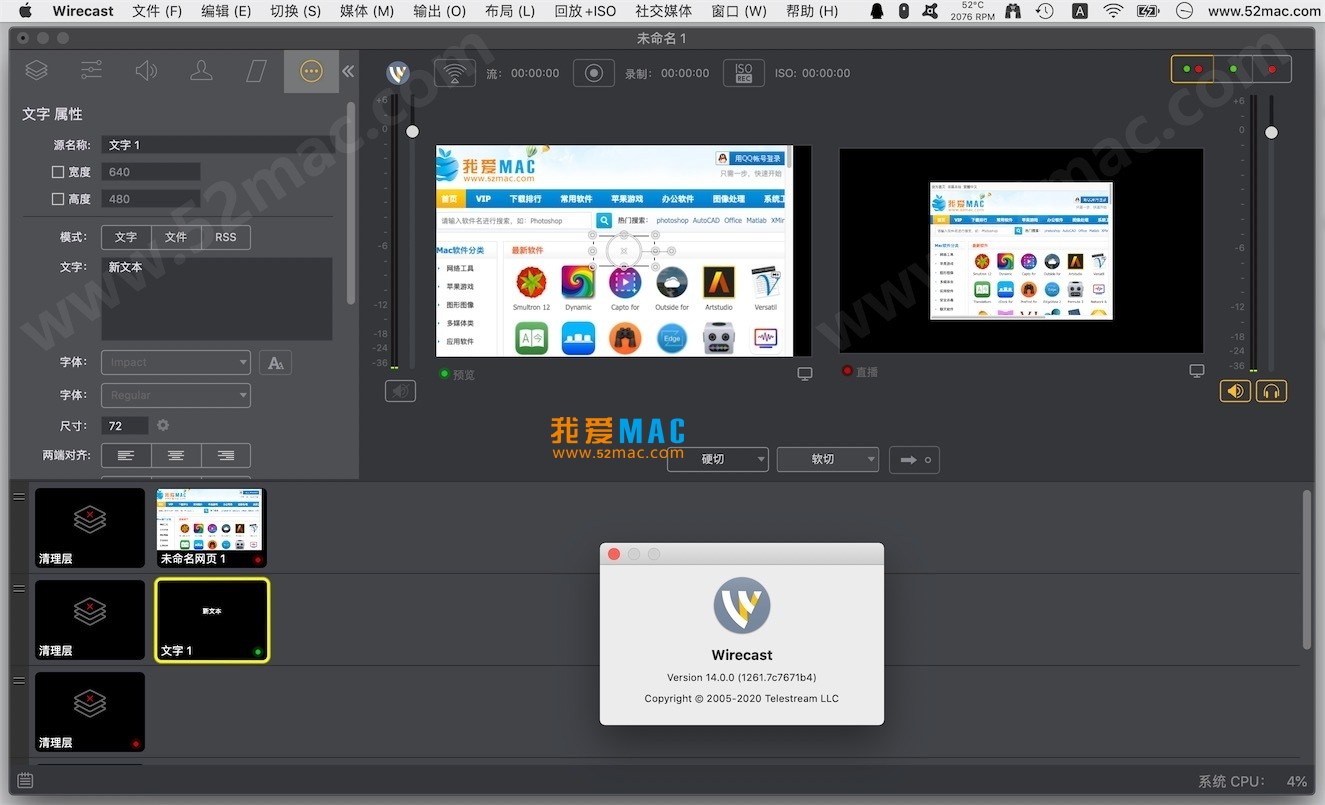
主界面:直观的源管理、混音与推流控制面板。
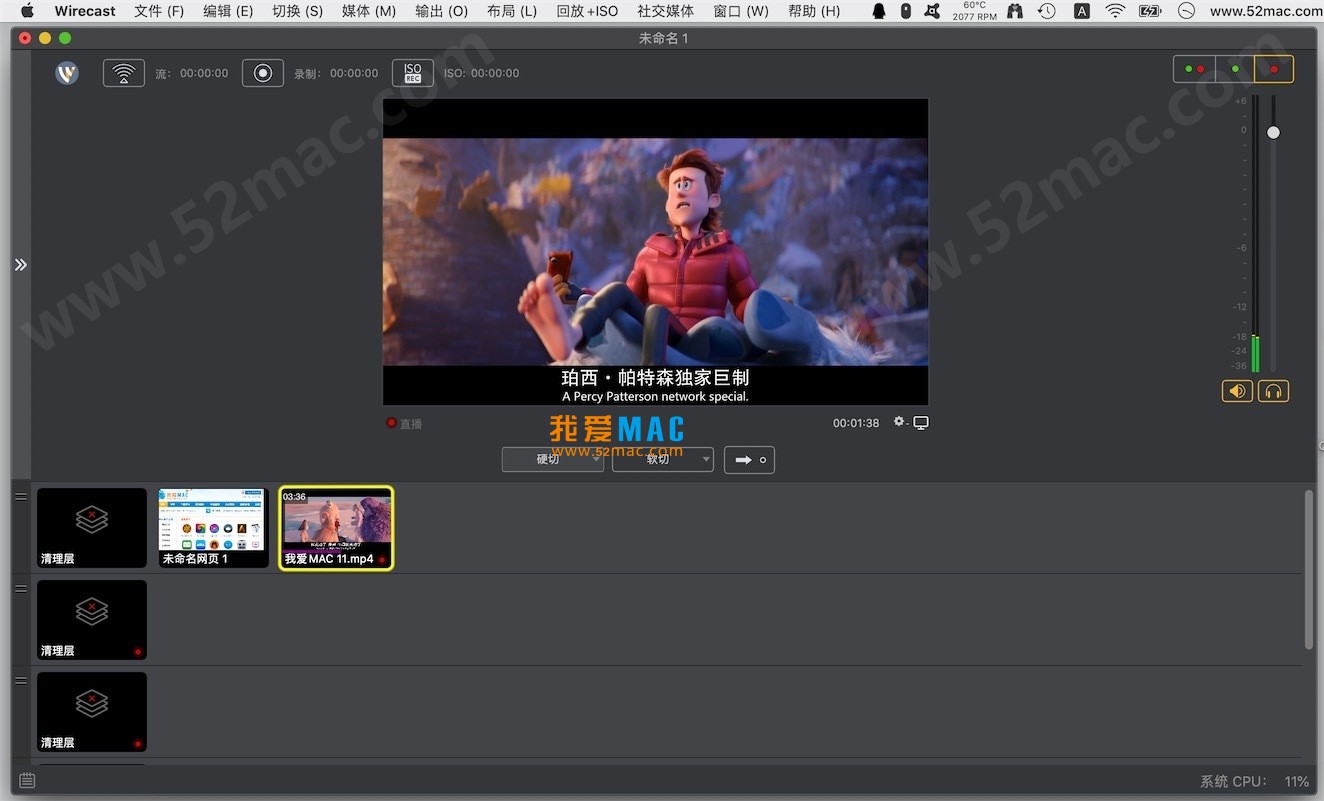
多画面监看界面:支持多路信号源同时预览与切换。
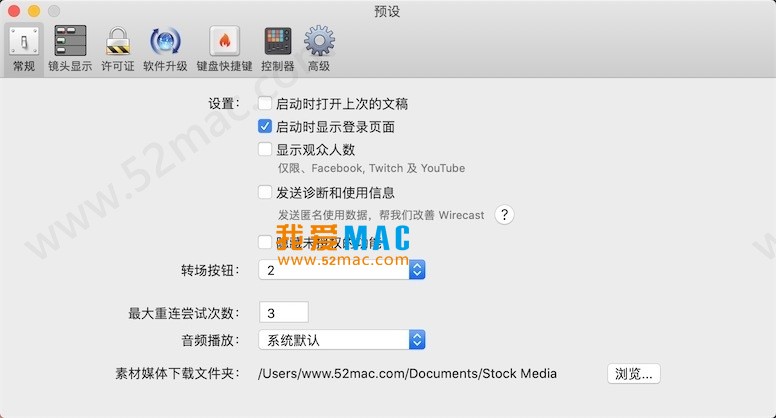
输出与编码设置界面:自定义直播流参数与录制格式。
很多用户在初次接触Wirecast时,都会遇到安装和激活的问题。下面是一份经过反复测试的安装指南,确保你能顺利上手。
首先,从本页面提供的链接下载Wirecast Pro for Mac v14.1.0 中文激活版安装包。下载完成后,双击.dmg文件挂载磁盘映像。
在挂载的磁盘映像窗口中,将“Wirecast”图标拖拽至“Applications”文件夹。这个过程会复制程序到你的Mac硬盘中。
打开“启动台”或“应用程序”文件夹,找到Wirecast图标并双击启动。首次打开时,系统可能会提示“无法验证开发者”,请前往“系统偏好设置” > “安全性与隐私” > “通用”,点击“仍要打开”。
启动后,软件会弹出激活窗口。输入我们提供的激活码(随下载包附赠),点击“激活”按钮。等待几秒,状态变为“已激活”即可。
激活后,软件会引导你进行初始设置。建议选择“自定义设置”,根据你的网络带宽调整输出分辨率(如1080p或720p)。点击“完成”进入主界面。
在主界面中,添加一个测试摄像头源,点击“直播”按钮。如果画面正常显示,说明安装成功。如果遇到问题,请参考下面的FAQ。
在实际使用中,用户可能会遇到各种问题。我们整理了5-10个高频问题,帮助你快速解决。
A:请检查Mac系统版本是否满足要求(macOS 10.14及以上)。同时,确保已关闭Gatekeeper限制:在“系统偏好设置” > “安全性与隐私”中允许来自任何来源的应用。如果问题依旧,尝试重新下载安装包。
A:请确认激活码没有空格或拼写错误。如果仍然无效,可能是激活码已被使用。建议断开网络后重试激活,或联系我们获取新码。
A:这通常与网络带宽或编码设置有关。建议将输出分辨率降至720p,帧率设为30fps。同时,关闭其他占用带宽的应用(如下载工具)。
A:在“源”菜单中选择“添加NDI源”,软件会自动扫描局域网内的NDI设备。如果未发现设备,请确认NDI发送端已开启并处于同一网络。
A:默认录制路径为“文稿/Wirecast Recordings”。你可以在“偏好设置” > “录制”中自定义保存位置。
A:检查音频延迟设置。在“混音器”面板中,为每个音频源调整“延迟补偿”,通常设置为100-200毫秒可解决问题。
A:在“输出”设置中,点击“添加目标”,分别配置Facebook、YouTube等平台的RTMP地址和密钥。Wirecast支持最多同时推流至5个平台。
A:首先更新至最新版本。如果问题持续,尝试重置偏好设置:关闭Wirecast,删除“~/Library/Preferences/com.wirecast.Wirecast.plist”文件后重启。
A:支持。选中视频源,在“滤镜”中添加“色度键”效果,然后使用吸管工具选取绿色背景。调整“相似度”和“平滑度”参数以获得最佳效果。
A:使用“嘉宾”功能,点击“邀请嘉宾”生成链接,发送给嘉宾。嘉宾点击链接后,通过浏览器即可加入,无需安装任何软件。
掌握快捷键能大幅提升制作效率。以下是Wirecast for Mac的常用快捷键,整理成表格方便查阅。
| 功能类别 | 快捷键 | 功能描述 |
|---|---|---|
| 源切换 | Command + 1-9 | 快速切换至对应编号的源 |
| 预览 | Command + Shift + P | 切换至预览模式 |
| 输出 | Command + Shift + O | 切换至输出模式 |
| 录制 | Command + R | 开始/停止录制 |
| 推流 | Command + Shift + S | 开始/停止直播推流 |
| 全屏 | Command + F | 切换全屏模式 |
| 显示/隐藏混音器 | Command + M | 打开或关闭音频混音器面板 |
| 添加源 | Command + N | 新建一个源 |
| 撤销 | Command + Z | 撤销上一步操作 |
| 重做 | Command + Shift + Z | 重做被撤销的操作 |
理论知识再多,不如一次实战演练。下面分享一些经过验证的使用技巧,以及真实场景下的应用案例。
在直播过程中,经常需要切换不同的画面布局(如单人讲话、双人访谈、全屏PPT)。你可以提前在“场景”面板中创建多个预设。每个场景可以包含不同的源和效果。直播时,只需点击场景名称即可一键切换,无需手动调整每个源。
打开“多画面视图”(快捷键Command + Shift + V),可以同时看到所有输入源。如果你在直播中需要快速切换源,这个功能非常有用。建议将主输出画面放在中间,其他源放在四周,方便随时调用。
当使用多个摄像头或无线麦克风时,音画不同步是常见问题。在“混音器”面板中,右键点击音频源,选择“音频延迟”,输入一个合适的毫秒值(通常从50ms开始测试)。你可以通过播放一段打节拍的音频来精确校准。
某科技公司计划举办一场线上新品发布会,需要同时推流到YouTube和Facebook。使用Wirecast Pro,他们设置了三个场景:第一个场景是主持人单人演讲(主摄像头+提词器源);第二个场景是产品演示(摄像头+屏幕捕获);第三个场景是观众问答环节(摄像头+聊天窗口)。
直播过程中,通过快捷键Command + 1、2、3快速切换场景。同时,利用“嘉宾”功能邀请远程的产品经理加入,进行实时互动。整场直播持续2小时,画面流畅,无卡顿。事后,通过ISO录制功能,将每个摄像头的单独素材导出,用于后期剪辑制作宣传视频。
一位教育博主使用Wirecast录制系列课程。他利用“色度键”功能,将绿幕背景替换为虚拟教室背景。同时,通过“图形与字幕系统”添加课程标题和知识点提示。录制时,选择MP4格式,设置比特率为10Mbps,确保画质清晰。录制完成后,直接上传至在线学习平台,无需二次转码。
Wirecast Pro for Mac v14.1.0 是一款值得信赖的直播流媒体软件。无论你是新手还是老手,都能从中找到适合自己的工作流。通过本文的安装教程、FAQ、快捷键表格和实战案例,相信你已经对这款软件有了更深入的了解。
如果你在下载或使用过程中遇到任何问题,欢迎在本页面留言。我们会第一时间为你解答。记住,专业直播并不遥远,Wirecast就是你手中的利器。

WiFi Explorer Pro for Mac v3.9.5 WiFi扫描诊断工具 激活版下载
下载次数:1 | 2026-04-24

WiFiSpoof for Mac v3.4.7 系统网络工具 激活版下载_mac版 | 爱上MAC
下载次数:1204 | 2026-01-12

Airtool for Mac v2.0 监视WiFi网络的状态 激活版下载 | 爱上MAC
下载次数:690 | 2026-01-12
WiFi Explorer Pro for Mac v3.4.6 WiFi扫描诊断工具 激活版下载 | 爱上MAC
下载次数:964 | 2026-01-12



评分及评论
4.7
(满分5, 共48用户评价)
来评个分数吧