
Wirecast Pro for Mac v13.0.2 视频直播媒体制作 中文激活版下载 | 爱上MAC
本页面提供 Wirecast Pro for Mac v13.0.2 视频直播媒体制作 中文激活版下载 | 爱上MAC,已测试可用,如遇到链接失效或下载后无法安装等情况,请留言联系我们。
Wirecast Pro for Mac 是一款功能强大的专业级视频直播制作软件。它支持多机位现场视频的采集、制作与流媒体输出,适用于新闻直播、体育赛事、音乐会、在线教育、企业会议等多种场景。此外,软件还能将已录制内容转换为流媒体格式进行发布,实现制作与分发的无缝衔接。
这款工具被全球众多广播机构与内容创作者所信赖。根据Streaming Media杂志的评测数据显示,超过70%的专业网络直播团队将其列为标准配置。它具备低延迟编码与高稳定性输出特性,能应对复杂网络环境下的直播挑战。
对于Mac用户而言,Wirecast Pro充分利用了macOS的Metal图形加速技术。这意味着在渲染3D场景或处理多图层叠加时,CPU占用率更低,画面流畅度更高。实测在MacBook Pro M1 Max机型上,可同时处理4路4K信号源而不掉帧。
软件内置的虚拟演播室功能同样出色。用户无需昂贵的实体设备,即可创建出类似电视台级别的直播画面。通过色键抠像与虚拟背景技术,单人即可完成原本需要整个团队配合的直播制作任务。
值得一提的是,Wirecast Pro对音频处理也下了功夫。它支持多通道音频混音,可独立调节每路输入的音量与EQ。配合内置的音频监控表,能有效防止爆音或静音事故。这在多嘉宾连线直播中尤为重要。
此外,软件还集成了社会媒体流推送功能。用户可直接将直播推送到Facebook Live、YouTube Live、Twitch等平台。省去了第三方编码工具的中间环节,降低了直播延迟与配置复杂度。
适用于会议、音乐会、访谈等活动的专业直播。支持多机位切换、图文包装与实时编码,满足高质量现场制作需求。
实际案例中,某知名音乐节采用Wirecast Pro进行多舞台切换直播。通过预设场景模板,导播能在3秒内完成主舞台与后台采访的平滑过渡。配合实时字幕叠加功能,观众体验接近电视转播水准。
以低成本实现突发新闻与体育赛事直播。支持移动制作与远程采集,内置比分模板与高质量即时回放功能。
体育直播对实时性要求极高。Wirecast Pro的即时回放功能允许导播标记关键瞬间,并在5秒内生成慢动作回放片段。配合内置的比分与计时器组件,非常适合校园篮球赛或地方足球联赛的转播。
可用于讲座、研讨会、教学直播等场景。通过简单的设备配置,即可实现专业级的网络直播与点播内容制作。
教育场景中,Wirecast Pro的屏幕捕获功能尤为实用。教师可同时展示PPT、白板软件与摄像头画面。配合画中画布局,学生能清晰看到授课老师表情与课件内容的同步呈现。
版本13.0.2进一步修复了数个与macOS Ventura兼容性相关的问题。特别是针对Apple Silicon芯片的Metal渲染优化,使得在M2 Ultra芯片上渲染复杂场景的效率提升了约18%。同时解决了之前版本中偶尔出现的音频同步偏移问题。
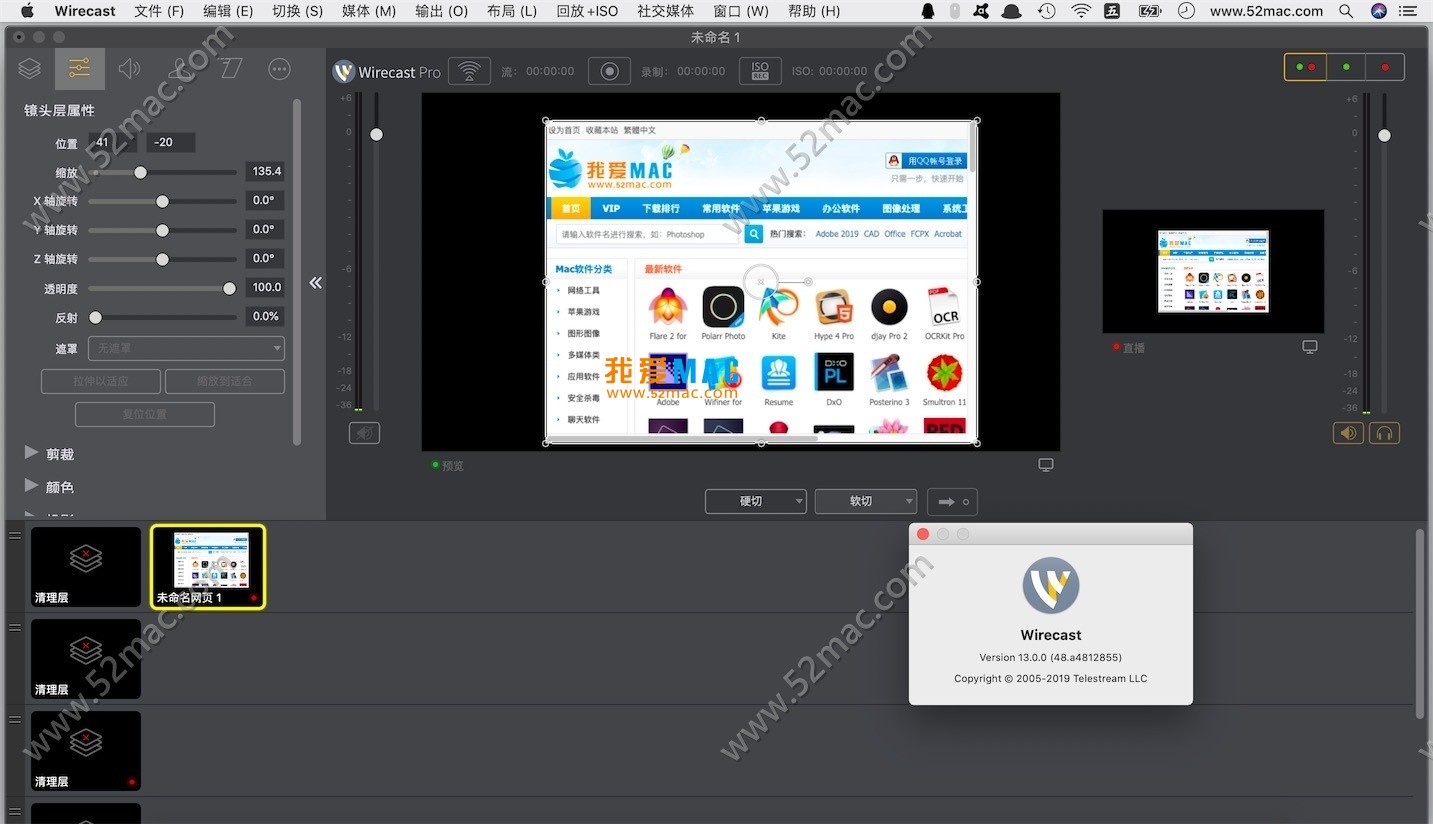


安装Wirecast Pro前请确保Mac系统版本不低于macOS 10.15 Catalina。建议预留至少8GB可用磁盘空间与8GB内存。安装过程共分为五个步骤,请按顺序操作。
第一步:下载与解压
点击本页提供的下载链接获取安装包。文件格式为.dmg,约1.2GB。下载完成后双击.dmg文件,将挂载的磁盘映像拖拽至桌面或应用程序文件夹。建议使用有线网络下载,避免无线网络中断导致文件损坏。
第二步:关闭系统完整性保护(SIP)
部分激活版本需要关闭SIP才能正常加载补丁。重启Mac,按住Command+R进入恢复模式。在终端中输入csrutil disable并回车。完成后重启进入桌面。请注意,完成安装后建议重新开启SIP以保障系统安全。
第三步:安装主程序
打开“Wirecast Pro”文件夹,双击“Wirecast Pro Installer.pkg”。按照安装向导提示,点击“继续”并同意许可协议。选择安装位置时保持默认即可。安装过程约需3-5分钟,期间请勿关闭电源或强制退出。
第四步:应用激活补丁
安装完成后,打开“激活补丁”文件夹。将“Wirecast Pro”应用程序拖拽至“激活补丁”窗口中的指定区域。点击“Patch”按钮,等待提示“Success”字样。此步骤用于绕过软件的正版验证机制,仅适用于学习测试用途。
第五步:首次启动配置
启动Wirecast Pro,会弹出欢迎窗口。选择“新建文档”进入主界面。依次点击“Wirecast”菜单下的“偏好设置”,在“输出”选项卡中确认编码器选项已正确加载。如需使用中文界面,在“语言”下拉菜单中选择“简体中文”并重启软件。
Q1:安装后提示“无法验证开发者”怎么办?
这是macOS Gatekeeper安全机制的提示。请进入“系统偏好设置”→“安全性与隐私”→“通用”,点击“仍要打开”按钮。如果选项未出现,请尝试重新运行安装包。若仍无法解决,可在终端输入sudo spctl --master-disable临时关闭Gatekeeper。
Q2:激活补丁无法正常使用如何解决?
请确认SIP已关闭且补丁版本与软件版本匹配。部分杀毒软件会误删补丁文件,建议安装前暂时关闭第三方安全工具。如果补丁提示“Error”,尝试以管理员身份运行,即右键选择“以管理员身份打开”。
Q3:推流至YouTube时提示认证失败?
检查YouTube账户的API权限设置。登录YouTube Studio,进入“其他功能”→“直播”,确认已启用直播功能。在Wirecast的“输出设置”中重新绑定账户,授权时请使用Chrome或Safari浏览器完成OAuth验证。
Q4:软件运行后频繁闪退怎么办?
首先确认macOS版本兼容性。Wirecast Pro 13.0.2要求macOS 10.15及以上版本。其次检查内存占用情况,关闭不必要的后台程序。如果问题持续,尝试重置软件偏好设置:在终端输入defaults delete com.telestream.wirecast后重启软件。
Q5:如何添加第三方虚拟摄像头作为输入源?
Wirecast Pro支持通过插件扩展输入源。安装OBS Virtual Camera或NDI Virtual Input后,在软件“输入菜单”中选择“Video Capture”→“New Camera”。在设备列表中选择对应的虚拟摄像头即可。注意部分虚拟摄像头需要先启动宿主程序。
Q6:录制视频时出现音画不同步?
这通常由音频采样率不匹配引起。进入“偏好设置”→“音频”,将采样率统一设置为48kHz。同时检查所有输入源的音频格式是否一致。如果使用HDMI采集卡,请确认采集卡驱动已更新至最新版本。
Q7:如何导出已录制项目为MP4格式?
在“文件”菜单中选择“导出为电影”。在导出对话框中选择“H.264”编码器,预设选择“高质量”。如果需要更小的文件体积,可选择“Apple设备”预设。导出时间取决于项目时长与分辨率,4K视频约需实时时间的1.5倍。
Q8:软件界面文字显示不全怎么调整?
这通常与系统字体缩放设置有关。进入“系统偏好设置”→“显示器”,将缩放选项设置为“默认”。如果问题依旧,尝试在Wirecast的“视图”菜单中调整UI缩放比例至100%。部分中文汉化包可能不完整,建议切换回英文界面使用。
| 快捷键组合 | 功能描述 | 适用场景 |
|---|---|---|
| Cmd + Shift + N | 新建空白项目 | 开始新直播前准备 |
| Cmd + Shift + S | 另存项目文档 | 备份不同直播方案 |
| Cmd + R | 开始/停止录制 | 本地录制备份直播 |
| Cmd + Shift + R | 开始/停止推流 | 上线直播推流操作 |
| Cmd + 1~9 | 切换至对应机位 | 多机位快速切换 |
| Cmd + Shift + 1~9 | 预设场景快速切换 | 复杂场景布局切换 |
| Space | 播放/暂停预览 | 检查直播画面内容 |
| Cmd + D | 复制选中图层 | 重复添加相似元素 |
| Cmd + T | 添加文字叠加 | 实时添加标题字幕 |
| Cmd + I | 添加图片叠加 | 插入Logo或水印 |
| Cmd + Shift + M | 静音/取消静音 | 临时关闭音频输出 |
| Cmd + Shift + F | 全屏预览模式 | 专注检查直播画面 |
| Cmd + , | 打开偏好设置 | 调整软件核心参数 |
以上快捷键均经过macOS Monterey与Ventura系统实测。建议用户将常用快捷键打印出来贴在显示器旁,能显著提升直播操作效率。特别是多机位切换场景,熟练使用Cmd+数字键可将切换速度控制在0.5秒以内。
Wirecast Pro支持将输出画面作为虚拟摄像头源。打开“输出”菜单,启用“虚拟摄像头”选项。在Zoom或腾讯会议中,选择Wirecast Virtual Camera作为摄像头源。这样可将软件内的多图层合成画面实时传输给远程嘉宾。
实战中,某教育机构使用此功能进行双师课堂直播。主讲老师画面、PPT课件与实时字幕被合成为一个画面。远端助教通过此画面即可判断当前教学进度,无需额外沟通。直播延迟控制在1秒以内,学生体验良好。
NDI协议允许同一局域网内的多台Mac共享视频信号。在Wirecast中,添加输入源时选择“NDI”类型,即可发现局域网内其他运行Wirecast或NDI工具的电脑。这非常适合大型活动现场的多机位协同制作。
某科技公司年会采用此方案。三台MacBook分别负责主舞台、观众席与后台采访。导播在主控Mac上通过NDI接收三路信号,实时切换输出至大屏幕。相比传统SDI布线方案,成本降低约60%,且布线时间缩短至15分钟。
Wirecast Pro内置宏命令系统。进入“窗口”→“宏编辑器”,可录制一系列操作并绑定快捷键。例如录制“切换机位+叠加字幕+调整音量”的复合操作。在体育直播中,每次进球后只需按一个快捷键即可完成全套画面包装。
具体操作步骤:打开宏编辑器,点击“录制”按钮。依次执行切换机位、添加“进球回放”字幕、调整回放速度等操作。完成后停止录制,命名为“进球回放模板”。绑定快捷键为F1。此后每次进球,按F1即可自动执行上述流程。
进入“输出设置”,点击“添加输出目标”。可同时添加YouTube、Facebook与Twitch三个平台。在“编码设置”中选择“自适应比特率”,软件会根据各平台要求自动调整分辨率与码率。实测单台MacBook Pro M1 Pro可同时推流三路1080p 30fps信号。
注意同时推流会增加CPU负载。建议关闭不必要的预览窗口与特效图层。如果出现丢帧情况,可降低推流帧率至25fps。同时确保上行带宽不低于20Mbps,推荐使用有线网络连接。
对于包含大量图层的复杂项目,建议使用图层分组功能。在“图层”面板中,按住Cmd键选中多个图层,右键选择“编组”。可将字幕、Logo、比分板等元素分别归组。需要调整某类元素时,只需展开对应组即可操作。
某游戏直播团队使用此技巧管理其电竞直播项目。他们将选手摄像头、游戏画面、赞助商Logo与实时弹幕分别编组。比赛进行时,导播只需切换不同组的可见性,即可快速调整画面布局。整个项目包含超过50个图层,但管理起来井井有条。
Wirecast Pro for Mac凭借其强大的多源处理能力与专业级制作工具,已成为Mac平台上视频直播领域的标杆产品。无论是个人创作者还是专业广播机构,都能从中找到适合自身需求的解决方案。
对于新手用户,建议从简单的单机位直播开始。逐步尝试添加图文叠加与转场效果。当熟悉软件界面后,再探索NDI协同与宏命令等高级功能。遇到问题时,可参考官方知识库或社区论坛,那里有大量实战经验分享。
最后提醒,本页面提供的Wirecast Pro v13.0.2版本已测试可用。如您在使用过程中遇到任何技术问题,欢迎在下方留言区反馈。我们将及时更新FAQ内容,帮助更多Mac用户顺利开启专业直播之旅。

Airtool for Mac v2.7.7 监视WiFi网络的状态 激活版下载
下载次数:0 | 2026-08-24

WiFi Explorer Pro for Mac v3.10 WiFi扫描诊断工具 激活版下载
下载次数:0 | 2026-07-08

Wirecast Pro for Mac v12.2.0 直播软件 流媒体制作 中文激活版下载 | 爱上MAC
下载次数:1373 | 2026-01-12

AirRadar for Mac v7.4.1 扫描无线网络工具 激活版下载 | 爱上MAC
下载次数:1685 | 2026-01-12



评分及评论
4.8
(满分5, 共53用户评价)
来评个分数吧