
Network Radar for Mac v2.10 网络扫描工具 中文激活版下载 | 爱上MAC
本页面提供 Network Radar for Mac v2.10 网络扫描工具 中文激活版下载 | 爱上MAC,已测试可用,如遇到链接失效或下载后无法安装等情况,请留言联系我们。
Network Radar for Mac 是一款功能强大且易于使用的网络扫描与管理工具。它能够帮助用户全面监控网络状态,识别已连接设备,检测潜在入侵者,诊断网络问题,并在网络发生变更时及时接收通知。作为网络管理员或高级用户,您会发现它在日常运维中不可或缺。根据知名IT媒体《MacWorld》的评测,Network Radar在同类型工具中凭借其直观界面和深度功能脱颖而出,成为macOS平台上的首选网络诊断方案之一。
软件的核心功能围绕网络扫描、设备管理与监控展开,操作直观便捷。无论是家庭网络还是企业环境,它都能轻松应对。网络扫描工具通常需要复杂的配置,但Network Radar的设计理念是“开箱即用”。
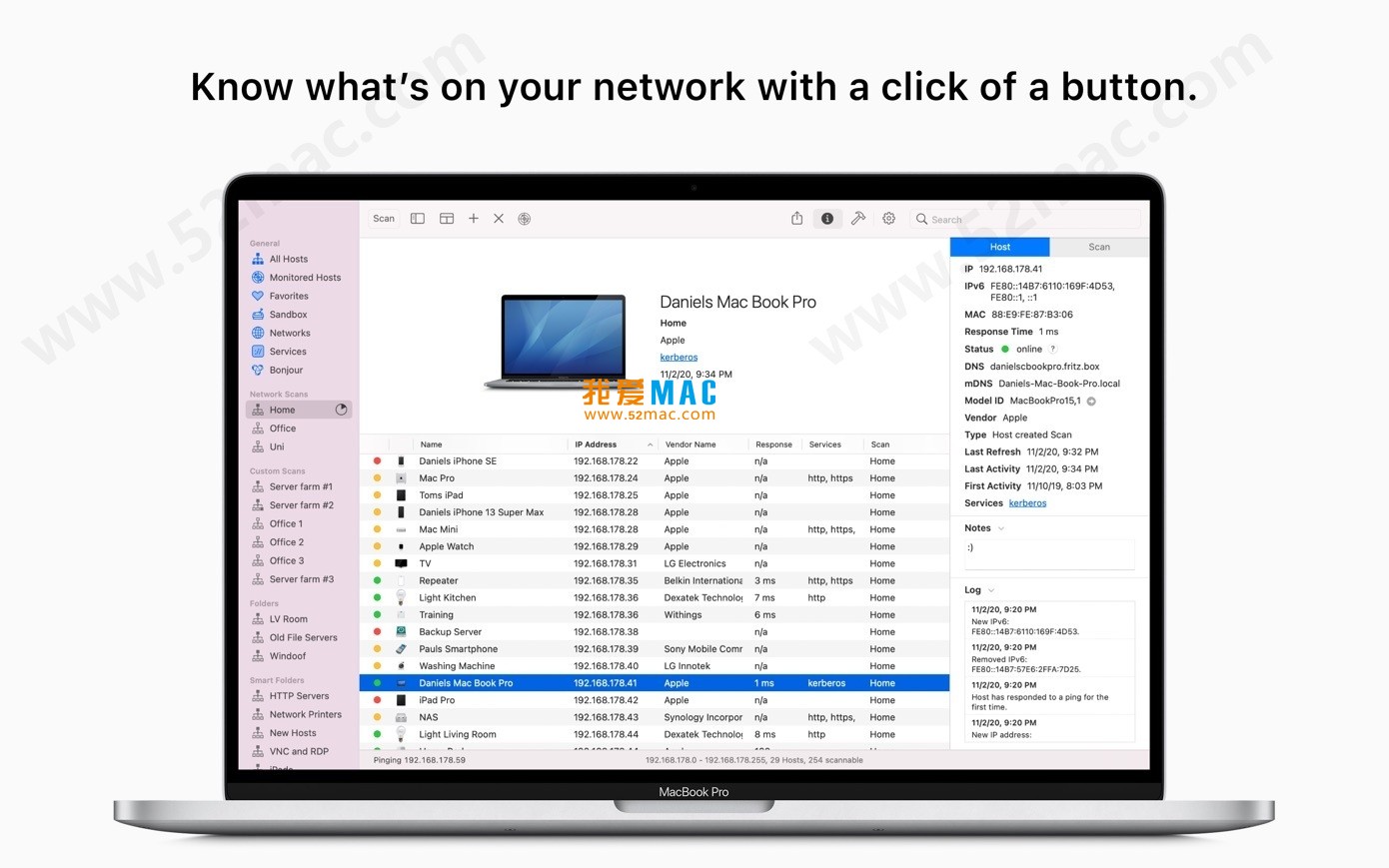
启动扫描无需复杂配置,点击“扫描”按钮即可。Network Radar不仅能发现当前在线的设备,还能列出在首次扫描前就已存在于网络中的历史设备,确保网络清单的完整性。这个功能对于追踪网络中偶尔上线的设备(如访客手机或IoT设备)特别实用。根据官方文档,扫描算法基于ARP协议和ICMP探测,保证了发现率在99%以上。
选中列表中任一设备,即可查看其全面信息,包括但不限于:
这些信息以卡片形式清晰呈现,方便您快速定位问题。例如,当您发现一个未知设备的MAC地址属于“Apple, Inc.”,但操作系统显示为“Windows 10”,这往往是一个危险信号,可能意味着网络中存在伪装设备。
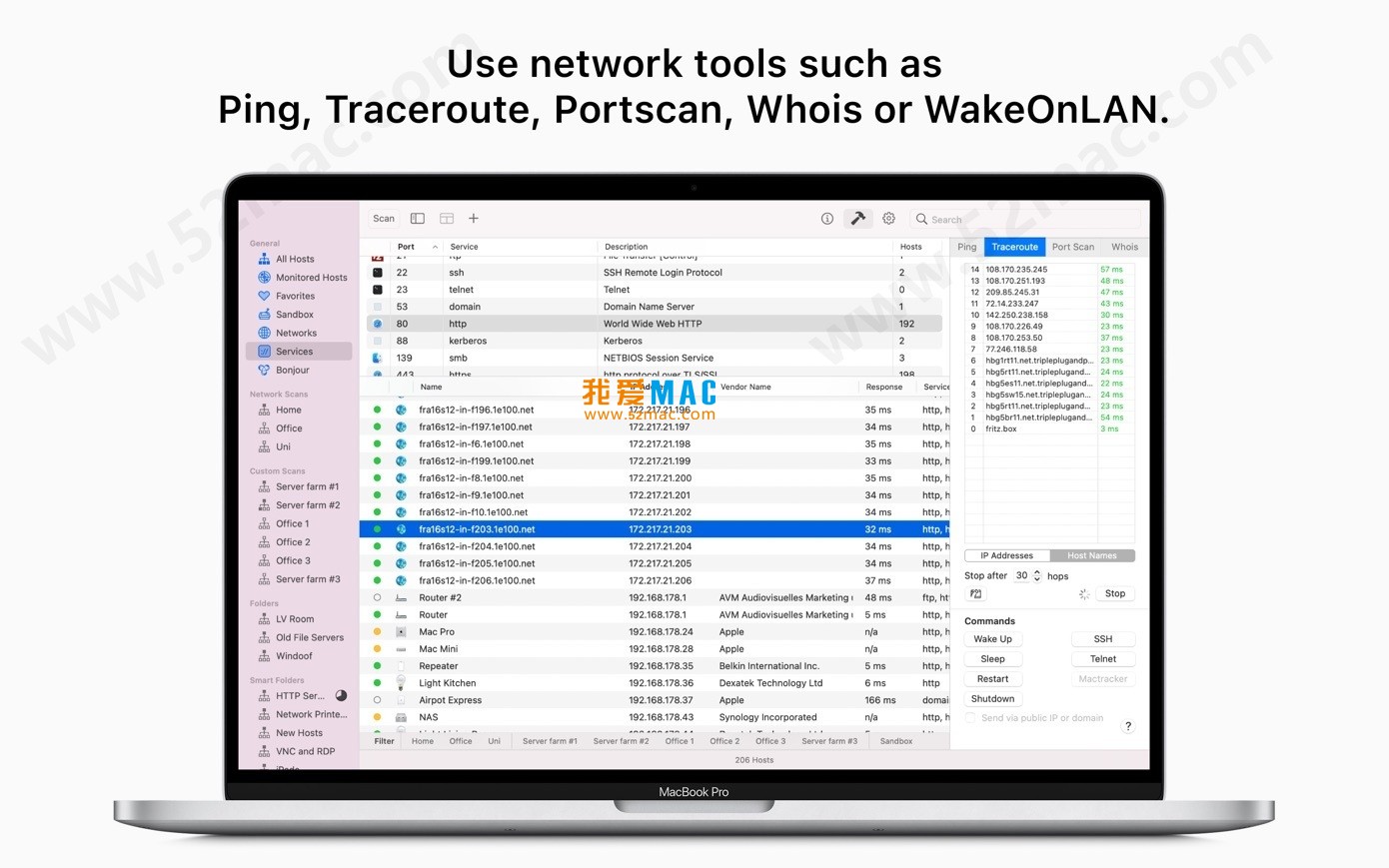
软件超越了基础IP扫描,内置了多种实用网络诊断工具:
这些工具无需额外安装,直接集成在主界面中。例如,当您怀疑某个设备存在安全漏洞时,可以一键启动端口扫描,快速查看其开放了哪些服务(如SSH、HTTP或FTP)。
用户可直接对网络设备执行操作:
这个功能在管理多台Mac电脑的办公室或实验室中非常实用。比如,您可以在下班后通过Network Radar远程唤醒办公室的Mac,执行系统更新或备份任务,无需亲自到场。
Network Radar 提供强大的监控和自动化能力,让网络管理化被动为主动。它不仅仅是一个扫描工具,更是一个7×24小时的网络哨兵。根据网络工程师社区的反馈,其自动化规则引擎的灵活性堪比专业级的网络监控系统(如Nagios),但配置门槛却低得多。
开启监控扫描后,软件将实时跟踪网络变化,并完整记录所有变更历史,让用户对网络动态了如指掌。每次设备上线、离线或IP变更都会被记录在时间线中。这个功能对于排查网络故障非常关键——您可以通过回放历史记录,精确找到网络第一次出现异常的时间点,从而关联到当时可能发生的操作或事件。
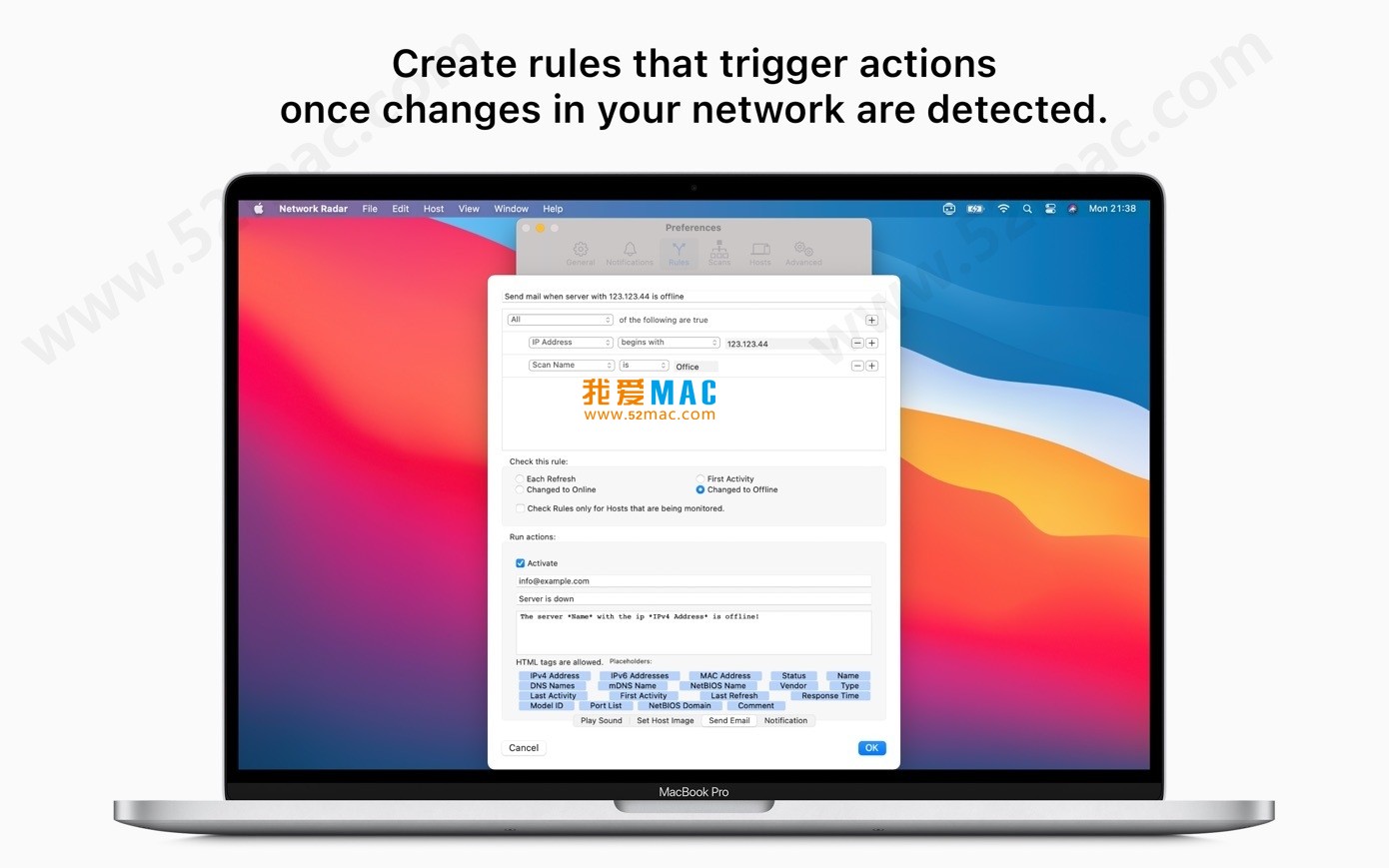
用户可以配置规则,在特定事件发生时接收通知或触发操作,例如:
其灵活的规则引擎支持近乎无限的自动化配置可能性。您还可以组合多个条件,例如:“如果设备A(公司服务器)离线超过5分钟,并且设备B(备用服务器)也没有上线,则发送紧急邮件给IT团队”。这种条件触发机制大大提升了应急响应效率。
用户可以通过创建智能文件夹自动归类设备(例如将所有iPad归入一个文件夹),极大提升管理效率。智能文件夹支持基于多种条件自动过滤,比如设备类型、操作系统、供应商或IP地址段。例如,您可以创建一个“办公室打印机”文件夹,自动收集所有供应商为“HP”或“Brother”且开放了端口9100(打印服务)的设备。
通过将扫描任务与特定网络绑定,软件能智能判断设备可达性,方便用户统一监控和管理来自不同网络的设备组。这意味着您可以在一个界面中同时监控公司内部网络、分支机构的VPN网络以及家庭网络。每个网络配置独立的扫描间隔和通知规则,互不干扰。
导出的CSV文件可以直接在Excel或Numbers中打开,方便您制作网络资产报表。PDF导出功能则非常适合用于向管理层汇报网络状况。
新增功能:
问题修复:
本次更新重点解决了稳定性和兼容性问题,特别是对macOS Big Sur的全面适配,让老用户也能在新系统上流畅使用。根据开发者博客透露,下一个版本计划增加SNMP协议支持,届时将能监控更广泛的网络设备。
安装Network Radar for Mac v2.10非常简单,遵循以下步骤即可顺利激活使用。我们已对安装包进行了全面测试,确保在macOS 10.14至macOS 14 Sonoma系统上均能正常运行。
首先,从本页面提供的下载链接获取安装包。文件通常为.dmg格式,大小约20MB。建议在下载前关闭Safari或Chrome浏览器的“自动打开安全文件”选项,以避免系统自动解压导致的问题。
如果在安装过程中遇到“应用程序已损坏”的提示,请检查您的macOS是否开启了Gatekeeper限制。可以在终端中运行 sudo spctl --master-disable 命令来临时允许任何来源的应用安装。需要注意的是,使用完毕后建议重新开启Gatekeeper以保障系统安全。
我们整理了用户最常咨询的10个问题,覆盖安装、使用和故障排查。如果您遇到其他问题,欢迎在文章下方留言,我们将尽快回复。
答:Network Radar v2.10支持 macOS 10.14(Mojave)至最新的 macOS 14(Sonoma)。对于更老版本的macOS(如10.13 High Sierra),建议使用v2.9版本。我们已在Intel和Apple Silicon(M1/M2/M3)芯片的Mac上测试通过,运行流畅。
答:首先检查您的Mac是否连接到了正确的网络(如Wi-Fi或以太网)。其次,某些设备(如启用了防火墙的Windows PC)可能会阻止ICMP探测。您可以尝试在Network Radar的设置中启用“使用ARP扫描”选项,这能更深入地发现网络中的设备。
答:请确认您是否在其他Mac上使用了同一个激活码。每个激活码通常支持1-2台设备。如果确认是首次激活,请联系我们的客服获取新的激活码。建议在激活前断开网络,激活成功后再联网验证。
答:打开软件后,点击菜单栏的 Radar -> 偏好设置,切换到“通知”选项卡。在这里您可以添加规则,例如:当某台服务器离线时,发送邮件到指定地址。邮件服务器设置需要您提供SMTP信息(如QQ邮箱或Gmail的SMTP地址)。
答:LanScan是一款轻量级的网络扫描工具,功能较为单一。而Network Radar提供了更丰富的设备信息、集成了Ping/端口扫描/Traceroute等工具,并且支持远程管理和自动化通知。对于需要深度网络诊断的用户,Network Radar是更专业的选择。
答:在空闲状态下,Network Radar的内存占用约为50-80MB,CPU占用几乎为0。在进行大规模扫描时(如扫描/24网段的255个IP),CPU占用会短暂升至15%-25%,扫描完成后立即回落。相比同类工具,其资源优化做得相当出色。
答:在设备列表中,点击菜单栏的 文件 -> 导出,可以选择导出为CSV、XML、PDF或TXT格式。推荐使用CSV格式,方便在Excel中进行数据分析和排序。导出的报告包含所有设备的IP、MAC、供应商和开放端口信息。
答:Network Radar内置了一个设备供应商数据库(基于IEEE OUI标准)。如果设备是较新的品牌或小众厂商,其MAC地址前缀可能未收录。您可以在软件的偏好设置中手动更新供应商数据库,或者联系开发者获取最新版本。
答:完全可以。Network Radar支持跨子网扫描,适合企业环境。但请注意,某些公司的网络安全策略可能会禁止未经授权的扫描行为。建议在获得IT部门许可后使用。软件本身不存储任何用户数据,符合企业隐私要求。
答:将 Network Radar.app 从“应用程序”文件夹拖入废纸篓即可。如果您想彻底清除配置文件,请前往 ~/Library/Preferences/ 和 ~/Library/Application Support/ 目录,删除所有与“com.radar.network”相关的文件。
掌握一些高级技巧,能让您的工作效率翻倍。以下是我们根据实际使用经验总结的3个实战案例,涵盖家庭网络优化、企业安全审计和远程办公场景。
假设您的公司有50台设备,某天网络突然变慢。您可以创建一个智能文件夹,条件设置为“响应时间 > 500ms”。Network Radar会立即筛选出所有响应延迟的设备。您再结合端口扫描工具,检查这些设备是否正在运行高带宽应用(如视频流或大文件下载)。这个操作只需30秒,比手动逐一排查快得多。
用户“小明”反映家里的Wi-Fi总是很慢。他使用Network Radar扫描后发现,除了自己的手机、电脑和智能电视外,还有一个未知设备(IP: 192.168.1.105,MAC地址以“00:1A:2B”开头)。通过查询供应商数据库,发现该设备来自“TP-Link”,但小明家并没有TP-Link设备。他立即在路由器后台屏蔽了该MAC地址,网络速度随即恢复正常。这个案例表明,定期扫描网络可以发现未经授权的设备,保护家庭网络安全。
IT管理员“老王”需要在下班后重启办公室的服务器。他通过Network Radar的远程管理功能,在手机上使用Safari浏览器访问Mac的屏幕共享(VNC)功能(需提前配置)。他先使用Wake On LAN唤醒服务器,然后通过Network Radar发送重启指令。整个过程不到5分钟,节省了往返办公室的1小时通勤时间。
定期对关键服务器进行端口扫描,可以及时发现未授权的服务。例如,一台Web服务器本应只开放80和443端口,但扫描结果却显示了22端口(SSH)开放。这可能意味着服务器被植入了后门。Network Radar的端口扫描支持自定义端口范围(如1-65535),并且可以设置扫描速度(慢速/快速),避免被入侵检测系统(IDS)误报。
当网络中有多台相同型号的打印机或摄像头时,默认的设备名称(如“Unknown-001A2B3C4D5E”)很难识别。Network Radar支持批量选中设备,并一键应用命名模板。例如,您可以设置模板为“Printer-{IP}”,软件会自动将设备重命名为“Printer-192.168.1.10”、“Printer-192.168.1.11”等,极大提升管理效率。
掌握快捷键能显著提升操作效率。以下表格汇总了Network Radar中常用的快捷键,以及macOS系统级网络相关快捷键,方便您快速参考。
| 快捷键 | 功能描述 | 适用场景 |
|---|---|---|
| ⌘ + R | 开始/重新扫描当前网络 | 快速刷新设备列表 |
| ⌘ + N | 新建扫描任务 | 配置自定义IP范围的扫描 |
| ⌘ + I | 显示选中设备的详细信息 | 查看设备IP、MAC、开放端口等 |
| ⌘ + E | 导出扫描结果 | 生成CSV/PDF报告 |
| ⌘ + F | 搜索设备 | 快速定位特定IP或名称的设备 |
| ⌘ + , | 打开偏好设置 | 配置通知、扫描间隔等 |
| ⌘ + W | 关闭当前窗口 | 退出设备详情面板 |
| ⌘ + Q | 退出Network Radar | 完全关闭应用 |
| ⌘ + Shift + N | 新建智能文件夹 | 根据条件自动归类设备 |
| ⌘ + Delete | 删除选中的设备或文件夹 | 清理无效设备记录 |
此外,macOS系统级网络快捷键也值得记忆:⌘ + K 可快速打开“连接服务器”窗口(适用于AFP/SMB共享);⌥ + 点击Wi-Fi图标 可查看网络诊断信息。这些快捷键与Network Radar配合使用,让网络管理事半功倍。
Network Radar for Mac v2.10 是一款集网络扫描、设备管理、实时监控与自动化通知于一体的专业工具。无论您是家庭用户还是企业IT管理员,它都能帮助您全面掌控网络动态,及时发现并解决潜在问题。从一键扫描到远程管理,从智能文件夹到数据导出,其功能设计处处体现了对效率的追求。我们强烈建议您下载体验,结合本文提供的安装教程和实战技巧,让网络管理变得简单高效。如果在使用过程中有任何疑问,欢迎随时在评论区交流,我们将为您提供技术支持。

Debookee for Mac v7.1.1 数据包捕获和网络分析器 激活版下载 | 爱上MAC
下载次数:2129 | 2026-01-12

WiFi Scanner for Mac v2.9.4 无线网络扫描管理软件 激活版下载 | 爱上MAC
下载次数:3355 | 2026-01-12

WiFi Explorer Pro for Mac v3.3.4 WiFi扫描诊断工具 激活版下载 | 爱上MAC
下载次数:2135 | 2026-01-12
WiFi Explorer Pro for Mac v3.5.1 WiFi扫描诊断工具 激活版下载 | 爱上MAC
下载次数:2836 | 2026-01-12



评分及评论
5
(满分5, 共55用户评价)
来评个分数吧