
Wirecast Pro for Mac v13.1.0 直播流媒体制作软件 中文激活版下载 | 爱上MAC
本页面提供 Wirecast Pro for Mac v13.1.0 直播流媒体制作软件 中文激活版下载 | 爱上MAC,已测试可用,如遇到链接失效或下载后无法安装等情况,请留言联系我们。
Wirecast Pro for Mac 是一款功能强大的专业级软件,专为采集与制作高质量的多机位现场直播视频而设计。它能够将直播内容实时编码为主流的流媒体格式,并支持将预先录制的素材转换为流媒体进行播出。该解决方案广泛应用于新闻报道、体育赛事、音乐会、在线教育、研讨会以及企业会议等多种需要高质量网络直播的场景。
Wirecast Pro 集成了现场多摄像机切换与专业视频制作所需的全套工具,能够创建广播级品质的直播画面。其主要功能包括:
用于直播会议、音乐会、访谈等活动。软件支持添加多个摄像机(包括iOS设备),创建包含图形和转场的复合镜头,并实时编码推流至主流直播平台。
以远低于传统广播硬件的成本,快速、轻松地直播突发新闻与体育赛事。软件便于在笔记本电脑上进行远程新闻采集与制作,并提供了综合记分牌和高光回放功能,适用于体育直播。
适用于直播讲座、访谈、专业发展研讨会或学生教学。用户仅需摄像机、电脑和网络连接,即可创建专业的直播或点播内容。
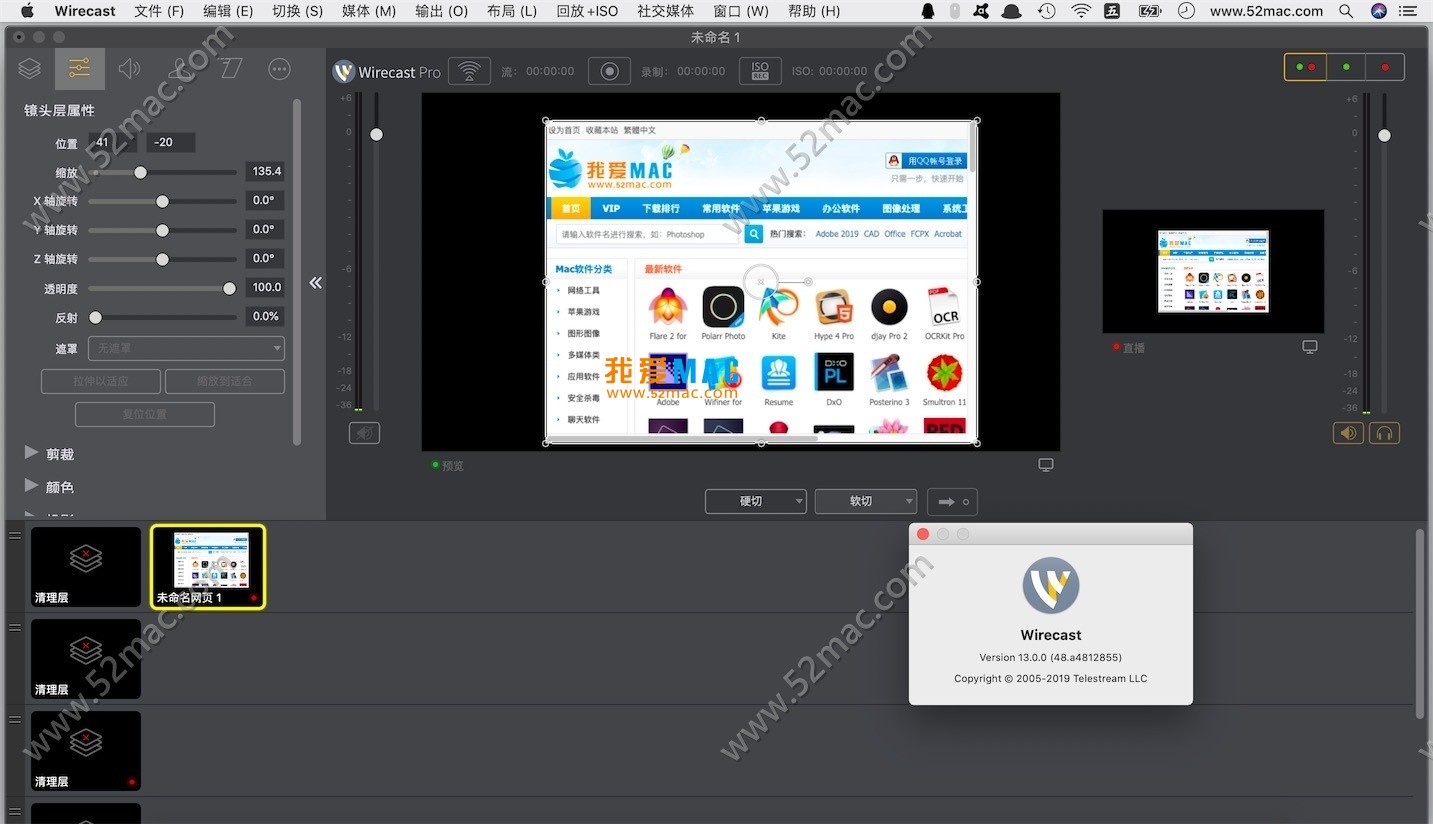


安装 Wirecast Pro 前,请确保您的 Mac 系统版本不低于 macOS 10.13 High Sierra。建议使用 macOS 11 Big Sur 或更高版本以获得最佳性能。
从本页提供的链接下载 Wirecast Pro v13.1.0 安装包。下载完成后,双击 .dmg 文件将其挂载。
在挂载的磁盘镜像中,找到并双击“Wirecast Pro Installer”图标。系统可能会弹出安全提示,这是正常现象。点击“打开”继续。
安装向导启动后,一路点击“继续”按钮。务必阅读并同意软件许可协议。在“安装类型”步骤,建议选择“自定义安装”,取消勾选不必要的组件(如帮助文档),以节省空间。
系统会提示输入您的 Mac 管理员账户密码,以授权安装。输入密码后,点击“安装软件”开始安装进程。
安装进度条走完后,点击“关闭”按钮退出向导。此时,您可以在“应用程序”文件夹中找到 Wirecast Pro 图标。首次启动时,请允许其访问摄像头和麦克风权限。
启动软件后,会弹出激活窗口。如果您拥有购买的正版序列号,请粘贴并激活。对于本站提供的“中文激活版”,通常已内置激活信息,启动后即可直接使用,无需额外操作。若遇到激活提示,请检查下载包内的“激活说明”文件。
熟练使用快捷键能极大提升您的直播制作效率。以下是 Wirecast Pro for Mac 中最为常用的快捷键一览:
| 快捷键 | 功能说明 | 分类 |
|---|---|---|
| Space | 播放/暂停当前预览或直播 | 播放控制 |
| Enter | 切换到直播(将预览画面推送到输出) | 切换控制 |
| Command + T | 添加新的镜头(Shot) | 镜头管理 |
| Command + D | 复制当前选中的镜头 | 镜头管理 |
| Command + Delete | 删除当前选中的镜头或图层 | 镜头管理 |
| Command + Shift + N | 新建一个图层(Layer) | 图层管理 |
| Command + 1-9 | 快速切换至对应的1-9号镜头 | 快速切换 |
| Option + 1-9 | 将预览画面切换至对应的1-9号镜头 | 预览切换 |
| Command + Shift + G | 打开“转到镜头”窗口,输入编号跳转 | 导航 |
| Command + S | 保存当前文档 | 文件操作 |
| Command + Z | 撤销上一步操作 | 编辑操作 |
| Command + Shift + Z | 重做上一步撤销的操作 | 编辑操作 |
| F | 将选中的图层或镜头适配到画面大小 | 视图操作 |
| Command + Shift + E | 开始/停止推流(编码输出) | 推流控制 |
| Command + Shift + R | 开始/停止本地录制 | 录制控制 |
小贴士:您可以在 Wirecast Pro 菜单栏的“Window” -> “Keyboard Shortcuts”中查看并自定义所有快捷键。
答:是的,特别是进行多机位切换和实时编码时。建议使用搭载 M1 Pro 或更高性能芯片的 Mac,至少 16GB 内存。如果是 Intel 机型,推荐 i7 处理器和独立显卡。采集 4K 信号时,配置需求会相应提高。
答:这是 macOS 安全机制导致的。请打开“系统偏好设置” -> “安全性与隐私” -> “通用”,查看是否有“仍要打开”的选项。如果没有,请在终端中执行命令:sudo xattr -d com.apple.quarantine /Applications/Wirecast Pro.app(注意替换路径)。
答:首先检查设备是否被其他应用占用。其次,确保已安装最新的驱动。Wirecast 对部分专业采集卡(如 Blackmagic DeckLink)有良好的原生支持。对于 USB 摄像头,尝试更换 USB 端口或使用 USB 3.0 集线器。
答:Wirecast 支持通过 NDI 或自有协议连接 iOS 设备。您需要先在 iOS 设备上安装相应的摄像头应用(如 NDI HX Camera),并确保电脑和 iOS 设备在同一 Wi-Fi 网络下。然后在 Wirecast 的“添加源”中选择“NDI”或“iOS 摄像头”即可。
答:在 Wirecast 的“输出设置”中,选择“RTMP”模式。从直播平台获取推流地址(RTMP URL)和串流密钥(Stream Key)。视频编码建议使用 H.264,码率根据网络状况设为 3000-6000 kbps(1080p),帧率设为 30fps。音频编码使用 AAC,码率 128-192 kbps。
答:首先检查网络带宽是否充足。其次,降低视频编码质量或分辨率。在 Wirecast 中,可以尝试开启“低延迟模式”。对于音画不同步,可以在“音频混音器”中对特定音源进行“音频偏移”调整,精确到毫秒级。
答:创建一个新镜头,然后添加两个图层:底层放置主画面,顶层放置次要画面。调整顶层图层的大小和位置即可。您还可以为顶层图层添加边框和阴影,使其更专业。
答:Stinger 是一种动态的视频转场效果,通常用于体育直播或综艺节目。它使用一个带有透明通道的动画视频(通常是 .mov 格式)作为转场素材,在切换镜头时播放,视觉效果非常酷炫。Wirecast Pro 版本内置了多个 Stinger 模板。
答:Telestream 通常会针对新系统发布更新。请确保您使用的是 v13.1.0 或更高版本。如果仍遇到问题,建议访问 Telestream 官方论坛或联系技术支持,查看是否有已知的兼容性列表或临时解决方案。
答:本站提供的“中文激活版”通常已解锁所有 Pro 功能,包括多机位、NDI 支持、专业输出等,与正版体验一致。但请注意,激活版无法获得官方技术支持与更新。建议有预算的用户支持正版。
Wirecast Pro 的“虚拟输出”功能非常强大。您可以将一个直播流发送到本地虚拟摄像头或 NDI 输出。这样,您可以同时使用 Zoom、OBS 或微信等软件,将 Wirecast 制作的精美画面作为输入源,实现“一次制作,多平台分发”的效果。
对于固定栏目(如每周的在线课程或企业周会),可以预先创建一个包含片头、主画面、片尾、Logo 水印、字幕条等元素的 Wirecast 文档。每次直播前只需打开该模板,更新一下日期和内容,即可快速开始,极大节省准备时间。
某科技公司计划举办一场线上新品发布会,使用 Wirecast Pro 进行制作。他们设置了三个机位:一台主摄像机拍摄演讲者,一台通过 NDI 连接的 iPhone 拍摄产品特写,另一台通过“屏幕捕获”展示 Keynote 演示文稿。制作人员利用内置的“比分模板”风格制作了产品参数卡,并通过“色键抠像”将演讲者置于虚拟背景中。最终,他们将直播流同时推送到公司官网和视频号,整场发布会流畅、专业,获得了不错的反馈。
在体育直播中,Wirecast Pro 的“回放”功能可以让你即时标记精彩瞬间,并以慢动作或逐帧播放的形式进行重放。您只需在直播过程中点击“标记”按钮,系统会自动创建高光片段。赛后,这些片段可以直接导出用于制作集锦视频。
通过以上对 Wirecast Pro for Mac v13.1.0 的全面介绍,从核心功能、安装教程到实战技巧,相信您已经对这款强大的直播软件有了深入的了解。无论是专业广播机构,还是个人内容创作者,Wirecast Pro 都能为您的直播制作保驾护航,助力您呈现广播级水准的视觉盛宴。

iNet Network Scanner for Mac v4.0.4 网络扫描工具 中文激活版下载
下载次数:0 | 2026-08-26

Wirecast Pro for Mac v14.1.0 直播流媒体软件 中文激活版下载 | 爱上MAC
下载次数:3391 | 2026-01-12

WiFi Explorer Pro for Mac v3.1 WiFi扫描诊断工具 激活版下载 | 爱上MAC
下载次数:316 | 2026-01-12

WiFi Scanner for Mac v3.0.2 无线网络扫描管理软件 激活版下载 | 爱上MAC
下载次数:1745 | 2026-01-12



评分及评论
5
(满分5, 共40用户评价)
来评个分数吧