
Wifiner for Mac v1.3.182 WiFi分析仪 中文激活版下载 | 爱上MAC
本页面提供 Wifiner for Mac v1.3.182 WiFi分析仪 中文激活版下载 | 爱上MAC,已测试可用,如遇到链接失效或下载后无法安装等情况,请留言联系我们。
Wifiner for Mac 是一款功能强大的专业级Wi-Fi网络分析工具,旨在帮助用户通过直观的点击操作,快速完成对无线网络的分析与故障排查。该软件能够全面扫描您的Wi-Fi环境,生成详细的交互式彩色编码热力图,并智能识别潜在的信号盲区,从而辅助您优化网络布局,有效提升无线覆盖质量与连接稳定性。
使用Wifiner,您可以轻松执行专业的Wi-Fi信号勘测与优化,主要流程如下:
Wifiner集成了多项先进功能,以满足不同场景下的专业需求:
Wi-Fi信号勘测是部署高效、稳定无线网络的关键前置步骤。通过专业的勘测,可以为网络中的每一个接入点确定最佳安装位置,从而确保目标区域内的信号覆盖均匀、稳定,避免出现盲区或同频干扰,从根本上保障无线网络的服务质量与用户体验。
以下是Wifiner for Mac的主要操作界面截图,展示了其直观的热力图显示与功能布局:
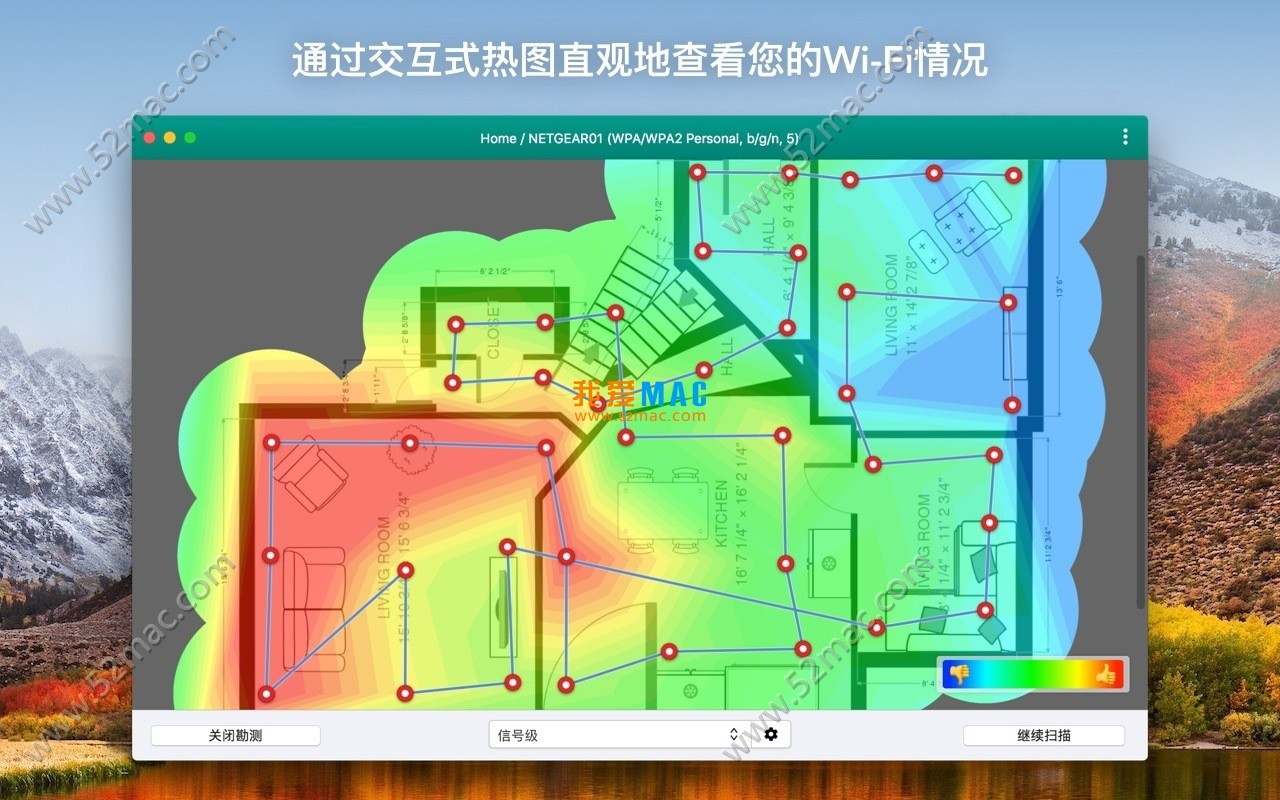
主界面与热力图展示
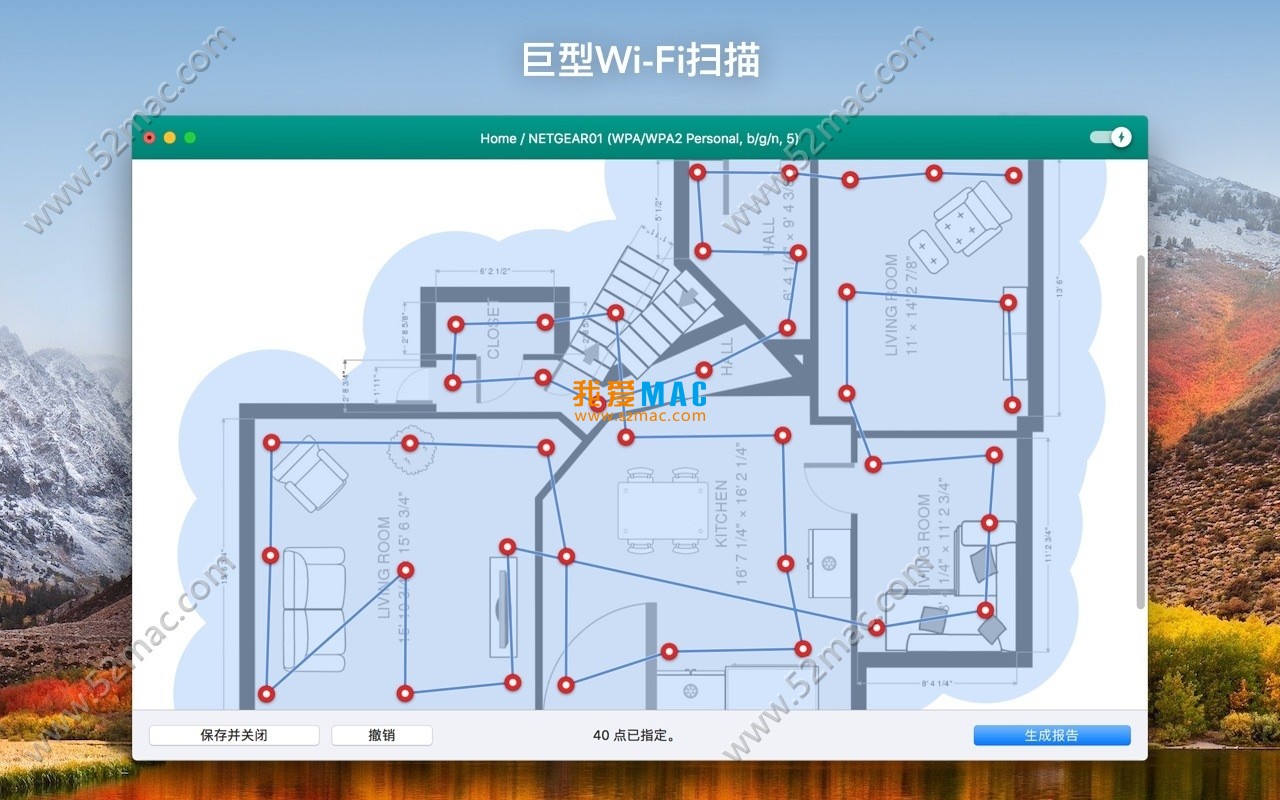
信号强度与网络详情分析
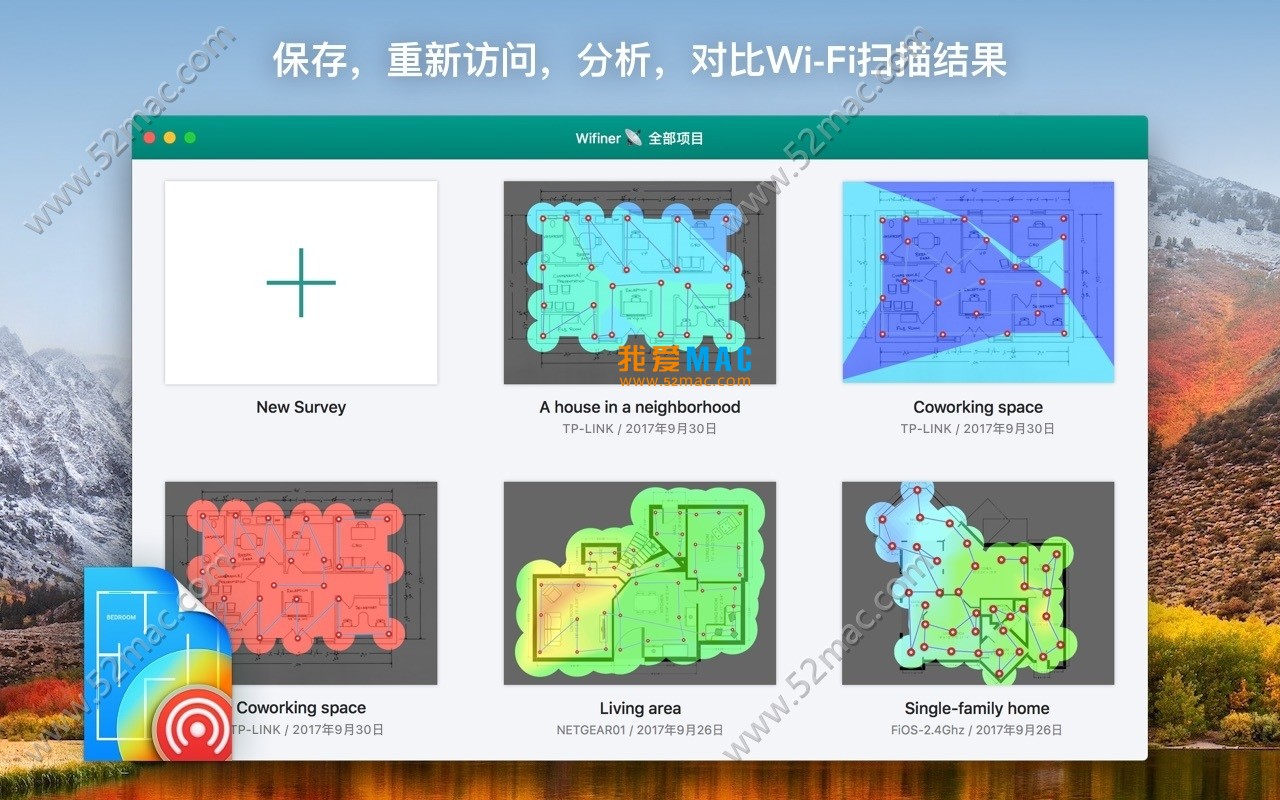
设置与数据导出选项
为了确保您能顺利使用Wifiner for Mac,我们准备了以下详细的安装步骤。请严格按照流程操作,避免出现安装失败的情况。
点击本页面的下载链接,获取Wifiner for Mac的安装包(通常为.dmg或.zip格式)。下载完成后,双击该文件,系统会自动挂载或解压,您将在桌面上看到一个名为“Wifiner”的磁盘映像或文件夹。
打开解压后的文件夹,您会看到一个“Wifiner”应用程序图标(通常是一个带有雷达或Wi-Fi图标的蓝色图标)。将其拖拽至左侧的“应用程序”文件夹中。这是macOS系统标准的安装方式,操作非常简单。
进入“应用程序”文件夹,找到并双击“Wifiner”图标。首次启动时,系统可能会提示“无法验证开发者”,这是macOS的安全保护机制。请前往“系统偏好设置” -> “安全性与隐私” -> “通用”,点击“仍要打开”按钮。随后,软件可能会请求访问您的麦克风或位置信息,用于辅助勘测,请点击“允许”。
启动后,软件会进入激活界面。输入我们提供的激活码(通常位于下载包内的“激活说明.txt”文件中),点击“激活”按钮。激活成功后,您就可以开始使用Wifiner的全部功能了。建议首次使用时,先点击“帮助”菜单,查看内置的快速入门指南。
我们整理了用户在使用Wifiner for Mac过程中最常遇到的几个问题及其解决方案,供您参考。
A:Wifiner for Mac v1.3.182 版本支持macOS 10.13(High Sierra)及以上版本,包括最新的macOS Sonoma和Sequoia。我们建议您将系统更新至最新版本,以获得最佳兼容性和性能表现。
A:热力图准确性依赖于勘测点的密度和位置。请确保在勘测过程中,您在每个关键区域(如房间角落、走廊尽头)都进行了标记。另外,移动物体(如人体、金属家具)会临时影响信号,建议在相对空旷的环境下进行勘测。
A:Wifiner需要利用位置信息来辅助定位勘测点。请前往“系统偏好设置” -> “安全性与隐私” -> “隐私” -> “定位服务”,确保已勾选“Wifiner”应用。如果问题依旧,可以尝试重启软件或电脑。
A:请检查您输入的激活码是否包含多余的空格或字符。建议直接复制粘贴激活码。如果仍然无效,请确认您下载的版本与激活码匹配。我们提供的激活码仅适用于本页面提供的v1.3.182版本。
A:当前版本支持2.4GHz和5GHz频段的全面分析。对于6GHz(Wi-Fi 6E)网络,Wifiner的部分功能(如信道分析)可能受限,但基础的信号强度勘测仍然可用,具体取决于您的Mac硬件和系统支持。
A:Wifiner支持将热力图导出为PNG、PDF等常见图片格式,便于直接插入到报告或演示文稿中。同时,您也可以导出包含所有勘测点数据的CSV文件,方便进行二次分析或存档。
A:这通常是由于内存不足或与其他网络管理软件冲突导致。建议关闭其他不必要的后台应用,尤其是其他Wi-Fi管理工具。同时,确保您的Mac硬盘有足够的可用空间(建议至少2GB)。
A:Wifiner是标准的Mac应用,卸载非常简单。只需打开“应用程序”文件夹,将“Wifiner”图标拖入废纸篓即可。如果您想清理残留的配置文件,可以前往“~/Library/Preferences/”目录,删除以“com.wifiner.”开头的plist文件。
掌握以下快捷键,能显著提升您在使用Wifiner及日常Mac操作中的效率。我们为您整理了一份简洁美观的表格。
| 快捷键组合 | 功能描述 | 应用场景 |
|---|---|---|
| Command + Z | 撤销上一步操作 | 标记勘测点时,误点位置可快速撤销 |
| Command + Shift + Z | 重做撤销的操作 | 恢复被误撤销的勘测点标记 |
| Command + S | 保存当前项目 | 勘测过程中随时保存进度,防止数据丢失 |
| Command + P | 打印或导出报告 | 快速生成热力图报告,用于分享或存档 |
| Command + F | 搜索网络或设备 | 在海量勘测数据中快速定位特定Wi-Fi网络 |
| Command + R | 重新开始勘测 | 清空当前数据,开启新的勘测项目 |
| Command + Shift + 3 | 截取全屏 | 快速截取Wifiner的界面,便于记录问题或分享 |
| Command + Shift + 4 | 截取选定区域 | 精确截取热力图的关键部分,用于报告 |
| Option + 点击 | 查看详细信号信息 | 在热力图上按住Option键并点击,可查看该点的详细参数 |
为了让您更快上手并发挥Wifiner的真正价值,我们分享几个经过验证的使用技巧和一个真实的实战案例。
在开始勘测前,先规划好步行的路线。建议采用“S”形或“回”字形路线,确保覆盖整个空间,避免遗漏角落。这能生成更平滑、更准确的热力图。
Wifiner提供了网格辅助线功能。在导入地图后,开启网格显示,可以让您在标记勘测点时,保持点与点之间的间距大致相等,从而提高数据的均匀性和可信度。
如果发现某个区域信号弱,先别急着移动路由器。使用Wifiner切换到不同的信道(如从信道1切换到信道11),再次勘测该区域。有时,仅仅改变信道就能显著改善信号质量,避免邻里间的同频干扰。
背景:一位住在120平米三室两厅的用户反映,主卧和书房Wi-Fi信号差,经常断流。
操作:用户使用Wifiner导入户型图,并在客厅、次卧、书房、主卧及阳台等关键点位进行了勘测。
发现:热力图显示,路由器放置在客厅电视柜角落,导致信号穿过两道承重墙后,在主卧和书房急剧衰减,形成明显盲区。
解决方案:根据热力图建议,用户将路由器移至客厅中央的茶几上。再次勘测后,发现主卧和书房的信号强度从-75dBm提升至-55dBm,网络延迟和断流问题完全解决。这个案例也印证了“路由器位置决定覆盖质量”这一行业共识。
Wifiner for Mac 是一款真正将专业网络勘测平民化的工具。它通过直观的交互和强大的可视化能力,让普通用户也能像网络工程师一样,轻松诊断并优化自己的Wi-Fi网络。无论您是家庭用户、SOHO办公者,还是企业IT管理员,Wifiner都能成为您解决无线网络问题的得力助手。我们强烈建议您结合本文的安装教程和实战案例,亲自上手体验,相信您会爱上这种掌控网络的感觉。

WiFi Explorer Pro for Mac v2.3.7 WiFi扫描诊断工具 激活版下载 | 爱上MAC
下载次数:807 | 2026-01-12
WiFi Explorer Pro for Mac v3.4 WiFi扫描诊断工具 激活版下载 | 爱上MAC
下载次数:3412 | 2026-01-12

WiFiSpoof for Mac v3.8 系统网络工具 中文激活版下载 | 爱上MAC
下载次数:1810 | 2026-01-12

Wirecast Pro for Mac v16.0.2 直播流媒体软件 中文激活版下载 | 爱上MAC
下载次数:2345 | 2026-01-12



评分及评论
4.6
(满分5, 共76用户评价)
来评个分数吧