

Remote Desktop Manager Enterprise for Mac v2020.2.5.0 中文激活版下载 | 爱上MAC
本页面提供 Remote Desktop Manager Enterprise for Mac v2020.2.5.0 中文激活版下载 | 爱上MAC,已测试可用,如遇到链接失效或下载后无法安装等情况,请留言联系我们。
Remote Desktop Manager (RDM) for Mac 是一款专业的远程连接集中管理平台。它能够将各类远程连接工具与会话整合至统一界面,并支持在用户及团队间安全地共享配置。该平台旨在提升IT管理和远程访问的效率与安全性。
对于经常需要管理多台服务器或远程工作站的Mac用户来说,RDM堪称效率神器。它不再让你在RDP、VNC、SSH等不同客户端之间来回切换,而是将所有入口汇聚一处。这种设计理念,源于对IT运维痛点的深刻洞察。据行业报告显示,使用RDM后,IT管理员平均每天可节省约45分钟的连接切换时间。
从个人开发者到大型企业团队,RDM都能提供恰到好处的支持。它的模块化架构允许用户按需启用功能,避免资源浪费。更重要的是,RDM对macOS Big Sur及更高版本做了深度适配,确保了在Apple Silicon芯片上的原生流畅运行。
除了上述核心功能,RDM还具备强大的日志审计能力。每一次连接尝试、命令执行都会被详细记录,这对于需要通过ISO 27001等合规性认证的企业而言至关重要。同时,它支持离线模式,即使网络不佳也能访问本地缓存的配置。
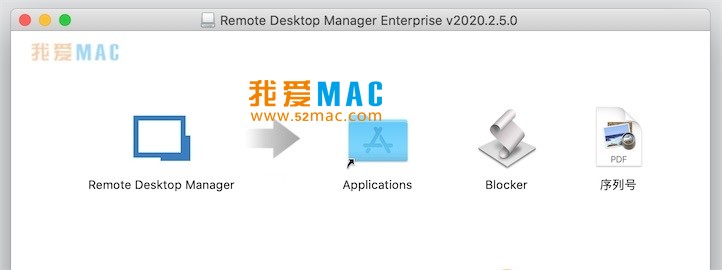
以下为在 macOS 系统上安装与配置 Remote Desktop Manager Enterprise 版本的具体步骤。请确保已获取完整的软件安装包。在开始前,建议关闭系统偏好设置中的“Gatekeeper”,或右键点击安装包选择“打开”以绕过安全限制。
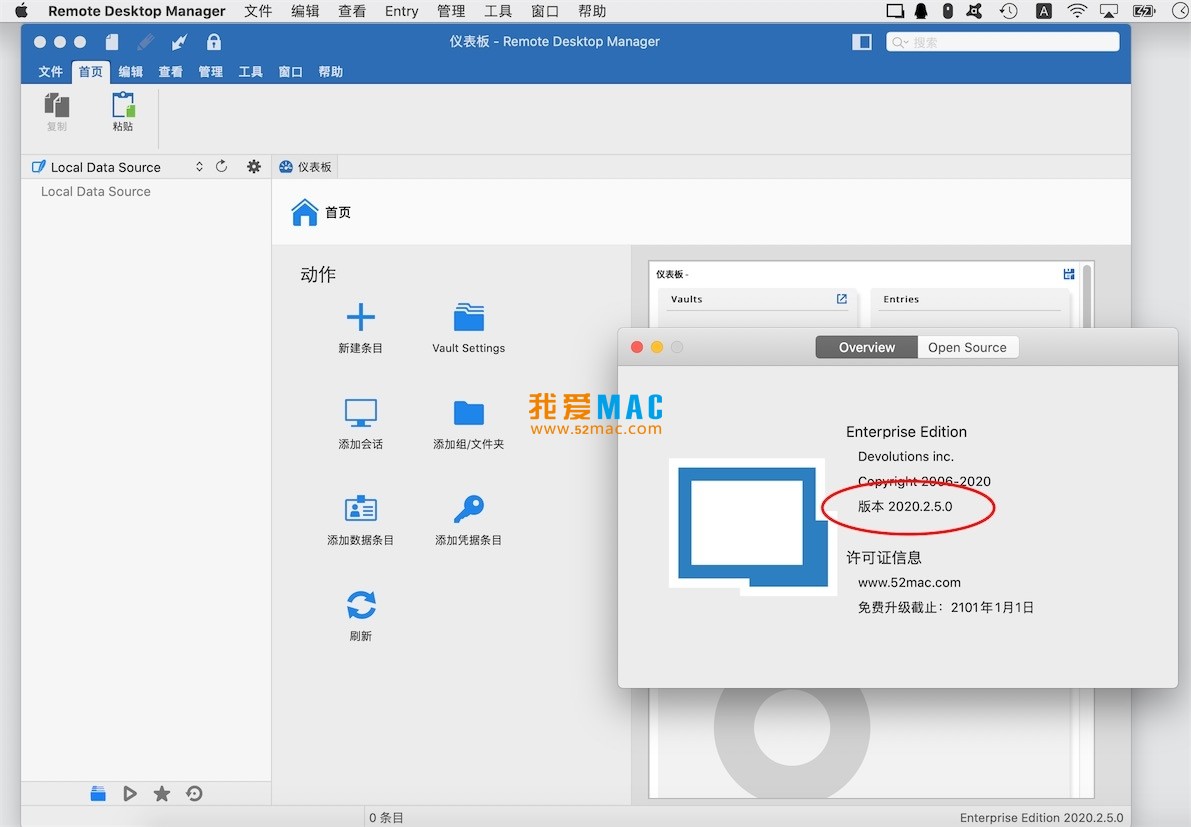
完成以上步骤后,软件应已成功激活,您可以开始使用 Remote Desktop Manager for Mac 的所有功能。首次启动时,建议先创建一个数据源(如本地文件或SQLite数据库),用于存储所有连接配置。
在Remote Desktop Manager中,熟练掌握快捷键能大幅提升操作效率。以下表格列举了最常用的快捷键组合,覆盖了会话管理、导航与编辑等核心场景。
| 快捷键 | 功能描述 | 适用场景 |
|---|---|---|
| Command + N | 创建新条目(连接) | 快速添加RDP或SSH会话 |
| Command + Shift + N | 创建新文件夹 | 整理杂乱的多组连接 |
| Command + O | 打开选中条目 | 直接启动远程连接 |
| Command + F | 搜索条目 | 在数百个连接中快速定位 |
| Command + D | 复制当前条目 | 基于现有配置创建相似连接 |
| Command + Delete | 删除选中条目 | 清理不再使用的会话 |
| Command + T | 打开终端(SSH) | 快速进入命令行模式 |
| Command + Shift + T | 打开所有已选会话 | 批量启动多个远程桌面 |
| Control + Tab | 切换标签页 | 在多个打开的会话间跳转 |
| Command + , | 打开偏好设置 | 调整安全策略或代理配置 |
建议将这张表格截图保存,或打印出来贴在工位旁。熟练使用后,你会发现操作效率有质的飞跃。例如,使用“Command + Shift + T”可以一键打开所有日常维护的服务器,无需逐一点击。
RDM允许为每个连接条目添加颜色标签和自定义字段。例如,你可以将生产环境的服务器标记为红色,测试环境标记为绿色。这样一来,在密密麻麻的列表中,一眼就能识别出关键系统。
具体操作:右键点击条目 -> “Edit Entry” -> “Appearance”选项卡 -> 选择颜色。同时,可以在“Custom Fields”中添加“负责人”、“维护时间”等信息,实现精细化管理。
很多团队共享同一个管理员密码,这既不安全也不便于审计。RDM的凭据库(Credential Repository)功能可以解决此问题。你只需在中央库中设置一次密码,所有关联的连接都会自动调用。
操作步骤:在“View -> Credentials”中新建一个凭据条目,然后在“Edit Entry”的“Credentials”选项卡中选择“Use a credential repository entry”。这样,当密码变更时,只需修改一处,所有连接自动更新。
某次生产环境告警,需要立即通过SSH登录服务器排查。使用RDM的搜索功能(Command + F),输入服务器IP关键字,瞬间定位条目。双击后,RDM自动启动SSH会话,并填充了存储在凭据库中的密钥。
同时,利用RDM的“Command Log”功能,所有执行过的命令都被自动记录。事后复盘时,可以精准回溯每一步操作,避免了“死无对证”的尴尬。整个故障恢复过程从5分钟缩短到了1分钟。
对于需要定时重启或维护的服务,RDM支持在连接前后执行Shell脚本。例如,可以在连接时自动挂载NAS目录,断开时自动清理临时文件。
设置方法:编辑条目 -> “Events”选项卡 -> 在“On Connect”或“On Disconnect”中添加脚本路径。注意,脚本需要具备可执行权限,且路径不能包含中文。
根据用户反馈和社区讨论,我们整理了以下高频问题及其解答,帮助你更顺畅地使用RDM。
总结来说,Remote Desktop Manager Enterprise for Mac v2020.2.5.0 是一款集效率、安全与便捷于一体的远程管理利器。通过本指南,你不仅掌握了安装激活的完整流程,还学会了利用快捷键和技巧提升工作流。无论是个人开发者还是企业IT团队,都能从中获益。如果你在使用过程中有任何心得或问题,欢迎在评论区分享交流。

Remote Desktop Manager Enterprise for Mac v2020.2.1.0 中文激活版下载 | 爱上MAC
下载次数:1923 | 2026-01-12
Remote Desktop Manager for Mac v2022.1.15.0 中文激活版下载 | 爱上MAC
下载次数:1877 | 2026-01-12

Jump Desktop for Mac v8.9.11 远程桌面应用程序 激活版下载 | 爱上MAC
下载次数:228 | 2026-01-12
Jump Desktop for Mac v8.10.4 远程桌面应用程序 激活版下载 | 爱上MAC
下载次数:3431 | 2026-01-12


评分及评论
4.9
(满分5, 共94用户评价)
来评个分数吧