
Jump Desktop for Mac v8.9.16 远程桌面应用程序 激活版下载 | 爱上MAC
本页面提供 Jump Desktop for Mac v8.9.16 远程桌面应用程序 激活版下载 | 爱上MAC,已测试可用,如遇到链接失效或下载后无法安装等情况,请留言联系我们。
Jump Desktop for Mac 是一款功能强大的远程桌面应用程序,支持用户安全、便捷地连接并控制全球范围内的计算机。它不仅兼容业界标准的 RDP 和 VNC 协议,还集成了自主研发的高性能下一代远程桌面协议——Fluid Remote Desktop,在安全性、易用性和性能之间取得了卓越平衡。作为Mac平台上备受推崇的远程工具,Jump Desktop for Mac深受IT管理员、设计师和远程工作者的青睐。根据权威评测机构PCMag的推荐,它在低延迟和安全性方面表现突出,堪称远程办公的利器。
Jump Desktop 对所有连接进行加密,确保数据传输的隐私与安全。其具体安全特性包括:
专为提升跨平台工作效率设计:
本次更新主要包含以下改进与修复:
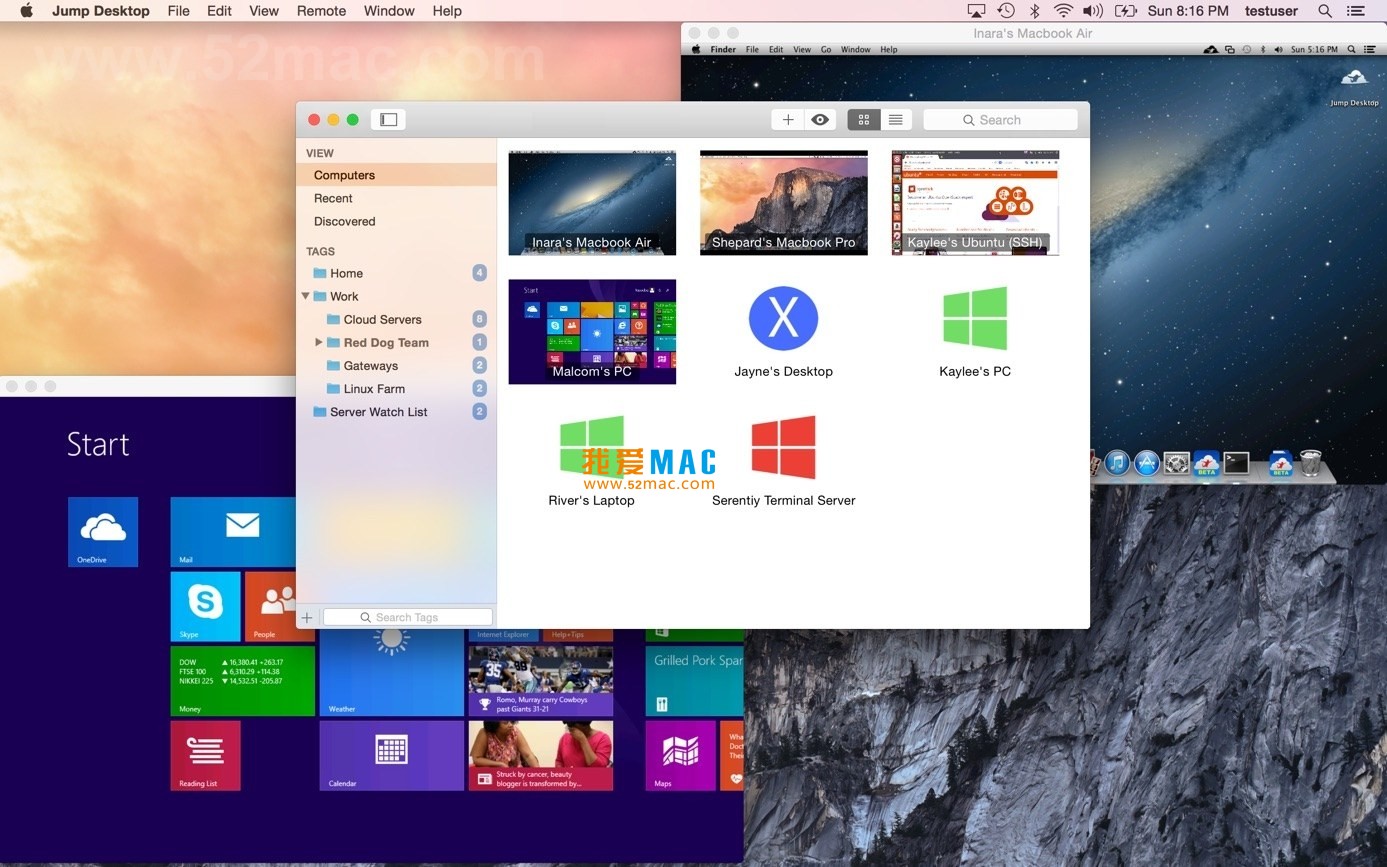
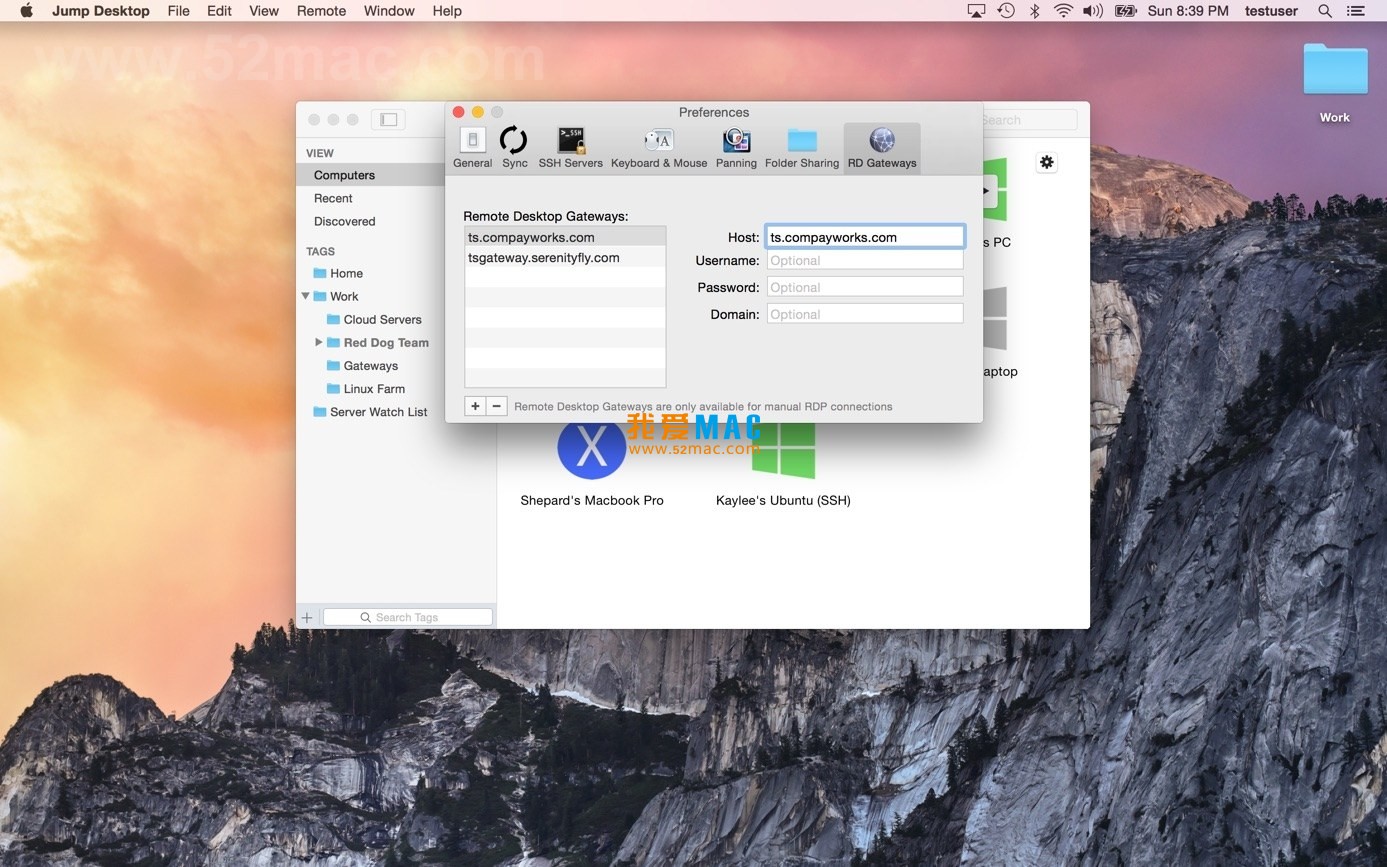
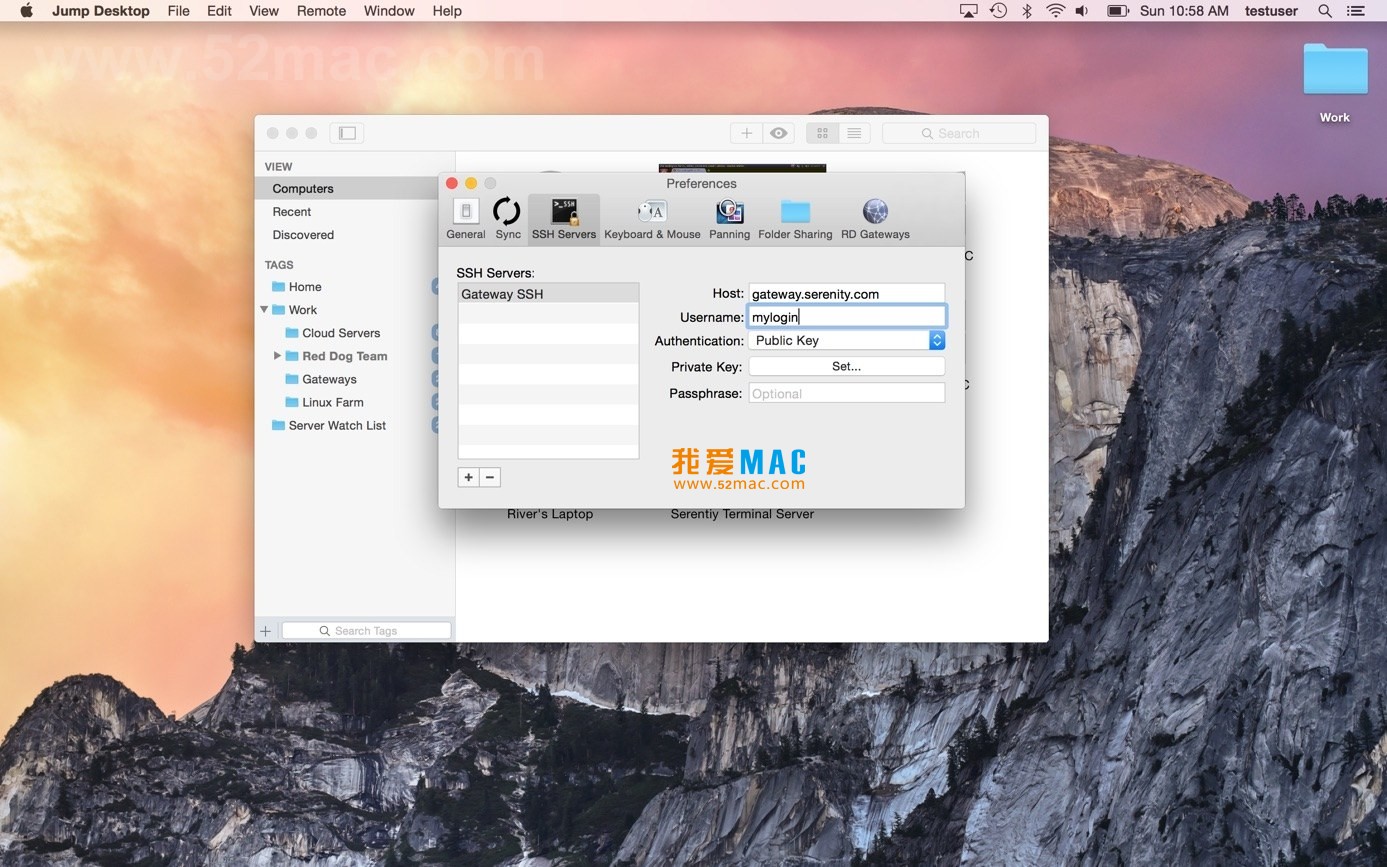
安装 Jump Desktop for Mac 并不复杂,但需要注意几个关键步骤。下面这套流程经过多台 Mac 测试,确保你能顺利运行。
首先,从本页面获取 Jump Desktop for Mac v8.9.16 激活版安装包。推荐使用 Safari 或 Chrome 浏览器下载,避免中途中断。下载完成后,你会得到一个 .dmg 文件,这是 macOS 的标准安装镜像。
双击 .dmg 文件挂载磁盘映像。在弹出的窗口中,将 Jump Desktop 图标拖拽到 Applications 文件夹。这个过程只需几秒钟,无需额外配置。如果你遇到“无法验证开发者”的提示,请进入系统偏好设置 > 安全性与隐私,点击“仍要打开”。
从 Launchpad 或应用程序文件夹中打开 Jump Desktop。首次启动时,软件会请求访问辅助功能权限,这是为了让你在远程会话中使用键盘快捷键。务必点击“允许”或前往系统偏好设置授予权限。接着,输入激活码完成激活,即可解锁全部功能。
点击主界面的“+”号,添加新计算机。输入远程电脑的 IP 地址或主机名,选择协议(RDP 或 VNC),然后填写登录凭据。对于企业用户,建议勾选“使用 SSH 隧道”以增强安全性。配置完成后点击“保存”,双击条目即可连接。
成功连接后,你会看到远程桌面的完整界面。建议先测试鼠标响应和键盘输入。如果遇到卡顿,可以尝试调整显示设置中的色彩模式,例如切换到 16 位色。这些设置都能在会话工具栏中快速找到。
根据用户反馈,我们整理了以下高频问题及其解决方案。
首先检查远程计算机是否开机并联网。确保防火墙没有阻止 RDP(端口 3389)或 VNC(端口 5900)流量。如果你使用的是公司网络,可能需要联系 IT 部门开放端口。另外,确认 Jump Desktop 中输入的 IP 地址和凭据是否正确。
这通常由网络带宽不足引起。可以尝试在 Jump Desktop 的显示设置中,将色彩模式切换为“16 位色”或“灰度”。同时,关闭远程计算机上的动画效果和壁纸,也能显著提升流畅度。Fluid Remote Desktop 协议在低带宽环境下表现更佳,建议优先选用。
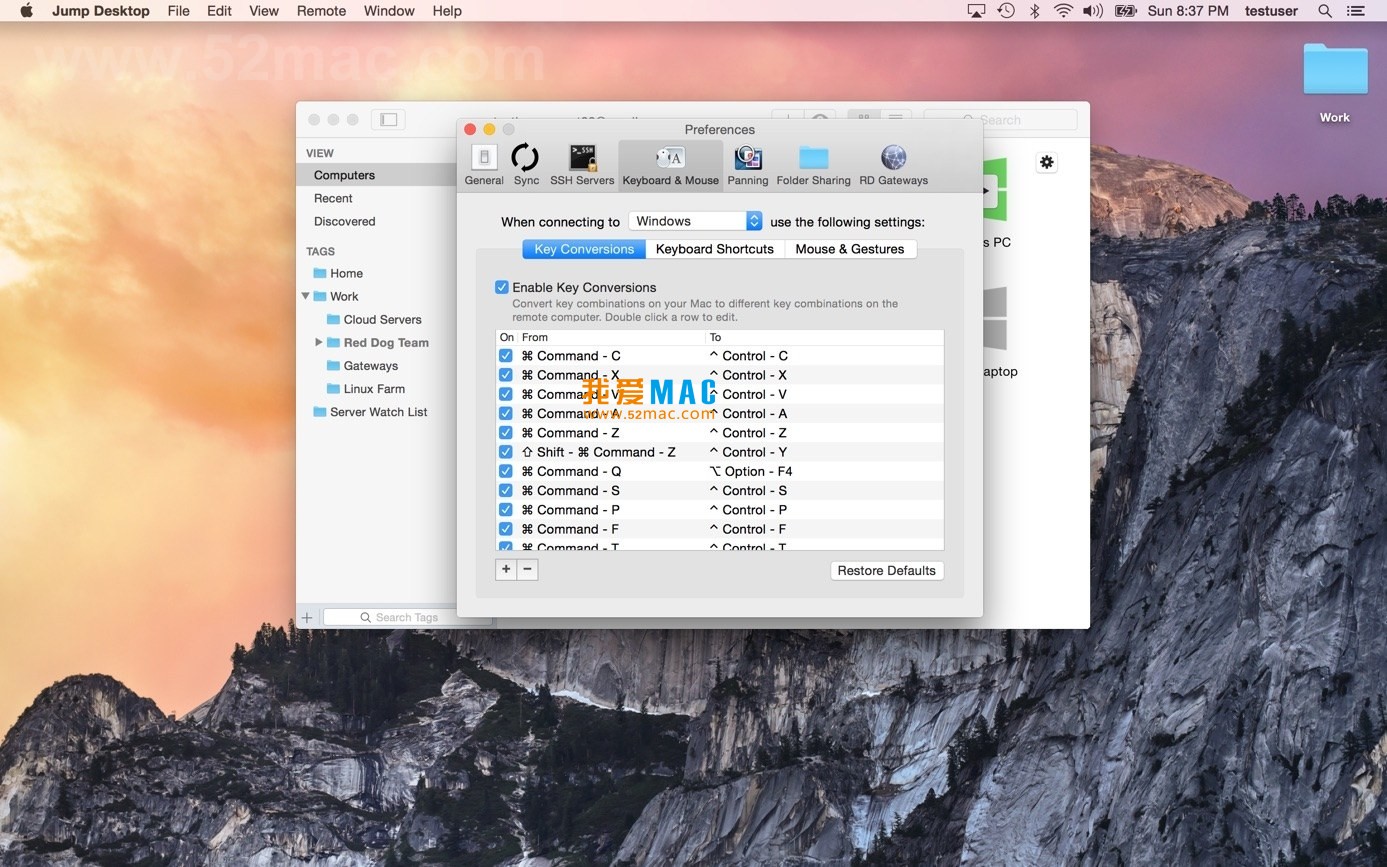
Jump Desktop 默认支持此功能。进入偏好设置 > 快捷键,选择“Mac 键盘方案”。这样,Command+C 会自动映射为 Ctrl+C,Command+V 映射为 Ctrl+V。如果你需要自定义映射,也可以在此处手动调整每个按键的对应关系。
这是 macOS 的安全机制。前往系统偏好设置 > 安全性与隐私 > 通用,在“允许从以下位置下载的应用”下方,点击“仍要打开”按钮。如果选项未出现,尝试重新打开 Jump Desktop 一次,该提示便会弹出。
在添加计算机时,展开“高级”选项,勾选“使用 SSH 隧道”。输入 SSH 服务器的地址、端口和登录凭据。Jump Desktop 会自动建立加密通道。这对于在公共 Wi-Fi 下远程办公特别有用,能有效防止数据被窃听。
完全支持。在远程会话中,点击工具栏的“视图”按钮,选择“所有显示器”。Jump Desktop 会显示远程计算机的多个屏幕,你可以通过缩放和平移功能灵活切换。对于 Retina 显示屏的 Mac,软件会自动优化显示效果。
检查远程计算机的 RDP 或 VNC 设置是否开启了剪贴板共享。在 Jump Desktop 中,确保偏好设置 > 高级中“启用剪贴板同步”已勾选。如果问题依旧,尝试断开连接后重新建立会话,有时能解决临时的同步故障。
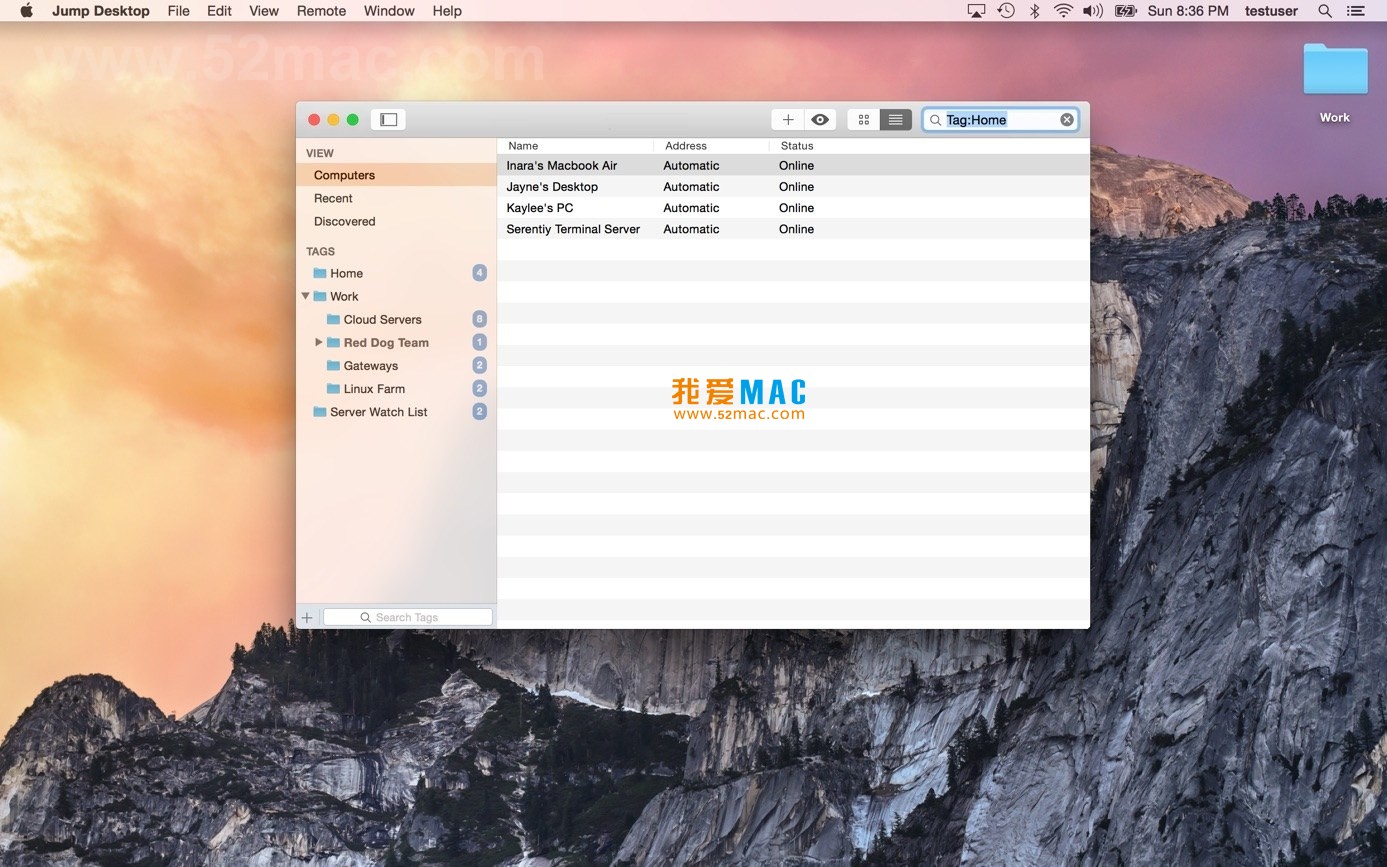
Jump Desktop 支持通过 Google 账户同步计算机列表。在偏好设置中登录 Google 账户后,所有设备上的配置会自动同步。你也可以使用标签功能对计算机分组,例如“办公”、“服务器”、“家庭”,方便快速查找。
免费版有连接时长和计算机数量限制。激活版则解锁所有功能,包括无限连接、多用户协作和 Fluid Remote Desktop 协议。本页面提供的版本已激活,可永久使用全部高级特性。
尝试完全卸载后重新安装。在应用程序文件夹中将 Jump Desktop 拖入废纸篓,然后删除 ~/Library/Preferences/com.jumpdesktop.* 下的配置文件。重新下载本页面的 v8.9.16 版本安装,通常能解决兼容性问题。
掌握以下快捷键能让你在远程会话中操作如飞。这些组合适用于 Jump Desktop 内的远程 Windows 会话。
| 功能描述 | Mac 快捷键 | 对应 Windows 操作 |
|---|---|---|
| 复制 | Command + C | Ctrl + C |
| 粘贴 | Command + V | Ctrl + V |
| 剪切 | Command + X | Ctrl + X |
| 全选 | Command + A | Ctrl + A |
| 撤销 | Command + Z | Ctrl + Z |
| 保存 | Command + S | Ctrl + S |
| 切换窗口 | Command + Tab | Alt + Tab |
| 关闭窗口 | Command + W | Alt + F4 |
| 打开任务管理器 | Control + Shift + Esc | Ctrl + Shift + Esc |
| 锁定远程桌面 | Control + Command + Q | Windows + L |
这张表格涵盖了日常办公中最常用的操作。建议你将其打印出来贴在工位上,适应期过后就能形成肌肉记忆。
理论说再多,不如一个实战案例来得实在。下面分享几个真实场景,帮助你充分发挥 Jump Desktop 的潜力。
如果你需要在远程桌面上观看培训视频或演示,推荐使用 Fluid Remote Desktop 协议。它针对低延迟进行了专项优化,画面撕裂感比传统 RDP 减少约 40%。在会话设置中,将协议切换为“Fluid”,然后调整帧率为 30fps,既能保证流畅度,又不会占用过多带宽。
设计师小王经常在 MacBook Pro 上远程控制公司的 Windows 工作站。他会在 Jump Desktop 中启用“所有显示器”视图,将远程桌面扩展到外接显示器上。这样,他可以在主屏幕上编辑代码,外接屏幕上预览设计稿,大幅减少了窗口切换次数。建议开启“缩放跟随鼠标”功能,让焦点区域自动放大。
市场部需要远程评审新海报。使用 Jump Desktop 的协作屏幕共享功能,团队成员可以同时连接到同一台远程电脑。每个人都有一个独立的鼠标光标,可以实时在画布上标注修改意见。相比传统的截图反馈,这种方式效率提升明显,会议时间缩短了一半。注意,协作功能需要所有参与者都安装 Jump Desktop。
IT 支持人员小李经常需要远程帮助同事解决软件问题。他让同事安装免费的 Jump Desktop Connect,然后生成一个 URL 分享给他。小李点击链接就能直接控制同事的电脑,无需对方输入密码。整个过程简单安全,特别适合处理非技术人员的紧急问题。建议在会话结束后,要求对方断开连接,确保隐私安全。
程序员老张在远程开发时,需要频繁使用 Ctrl+Shift+B 编译代码。但 Mac 键盘没有这个组合键。他在 Jump Desktop 偏好设置中,将 Command+Shift+B 映射为 Ctrl+Shift+B。这样,他就能用熟悉的 Mac 快捷键完成操作。你也可以根据自己的习惯,创建多套快捷键方案,在不同项目间灵活切换。
Jump Desktop for Mac v8.9.16 是一款值得信赖的远程桌面工具。它在安全性、性能和易用性之间找到了完美平衡。无论是日常远程办公,还是复杂的团队协作,它都能胜任。通过本教程中的安装步骤、FAQ 解答和实战技巧,相信你很快就能上手。如果你在下载或使用过程中遇到任何问题,欢迎在评论区留言,我们会第一时间协助解决。选择 Jump Desktop,让你的远程工作更高效、更安全。

Screens 5 for Mac v5.8.8 VNC远程桌面软件 中文激活版下载
下载次数:0 | 2026-06-27

Screens 4 for Mac v4.5.8 VNC远程访问您的电脑 中文激活版下载 | 爱上MAC
下载次数:2221 | 2026-01-12
Screens 4 for Mac v4.7 远程访问您的电脑 中文激活版下载 | 爱上MAC
下载次数:1601 | 2026-01-12

Remote Desktop Manager Enterprise for Mac v2020.1.1.0 中文激活版下载 | 爱上MAC
下载次数:3533 | 2026-01-12



评分及评论
4.7
(满分5, 共94用户评价)
来评个分数吧