
Jump Desktop for Mac v8.8.16 远程桌面应用程序 激活版下载 | 爱上MAC
本页面提供 Jump Desktop for Mac v8.8.16 远程桌面应用程序 激活版下载 | 爱上MAC,已测试可用,如遇到链接失效或下载后无法安装等情况,请留言联系我们。
Jump Desktop for Mac 是一款功能强大的远程桌面应用程序,支持用户从 Mac 安全、高效地连接并控制全球任意地点的计算机。它不仅兼容业界标准的 RDP 和 VNC 协议,还集成了自主研发的高性能 Fluid Remote Desktop 协议,在易用性、安全性和速度之间实现了卓越平衡。
Jump Desktop 为所有连接提供端到端加密,确保数据传输的隐私与安全。具体支持的安全技术包括:
专为跨平台效率优化设计:
最新版本带来了多项性能提升与功能改进:
以下是 Jump Desktop for Mac 的应用界面截图:
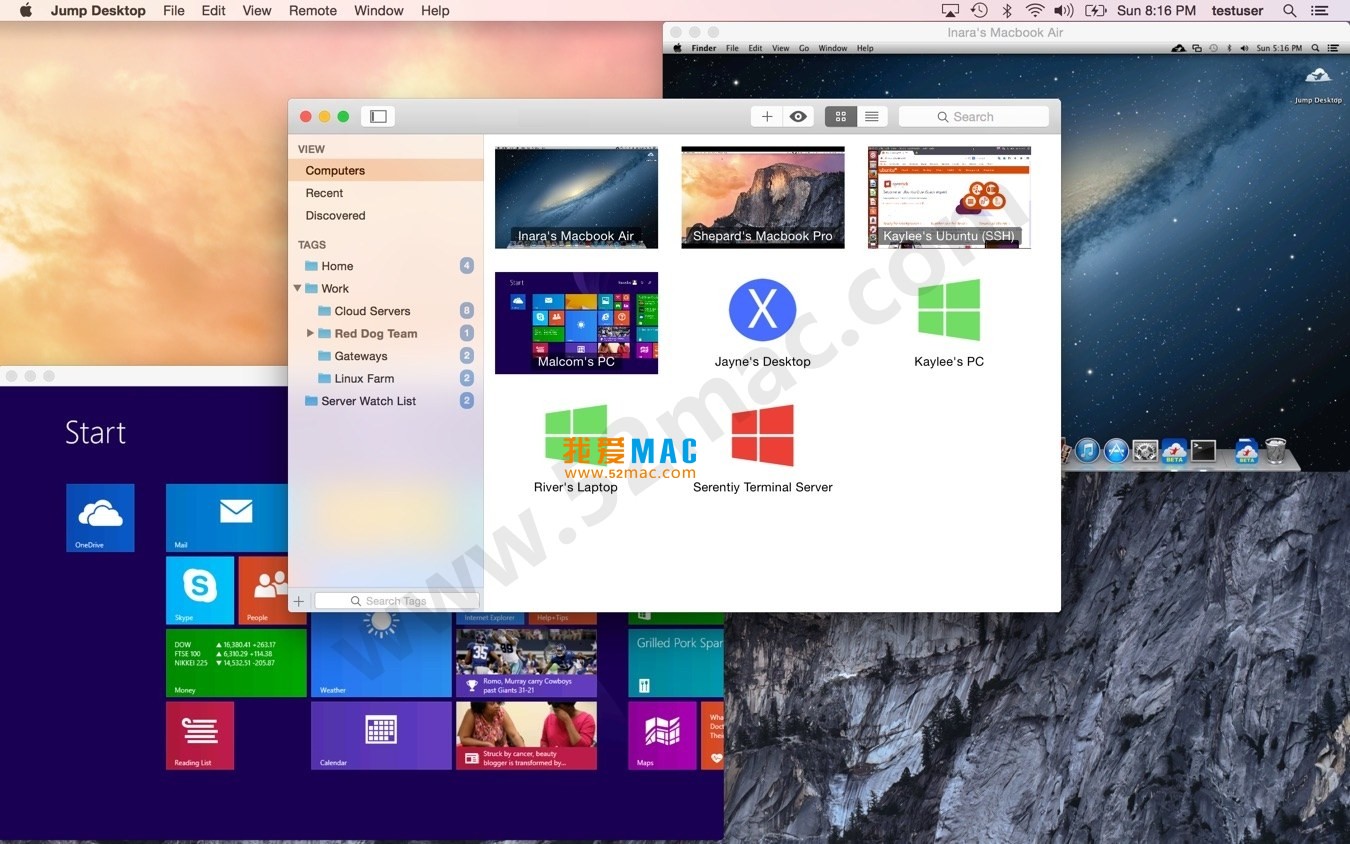
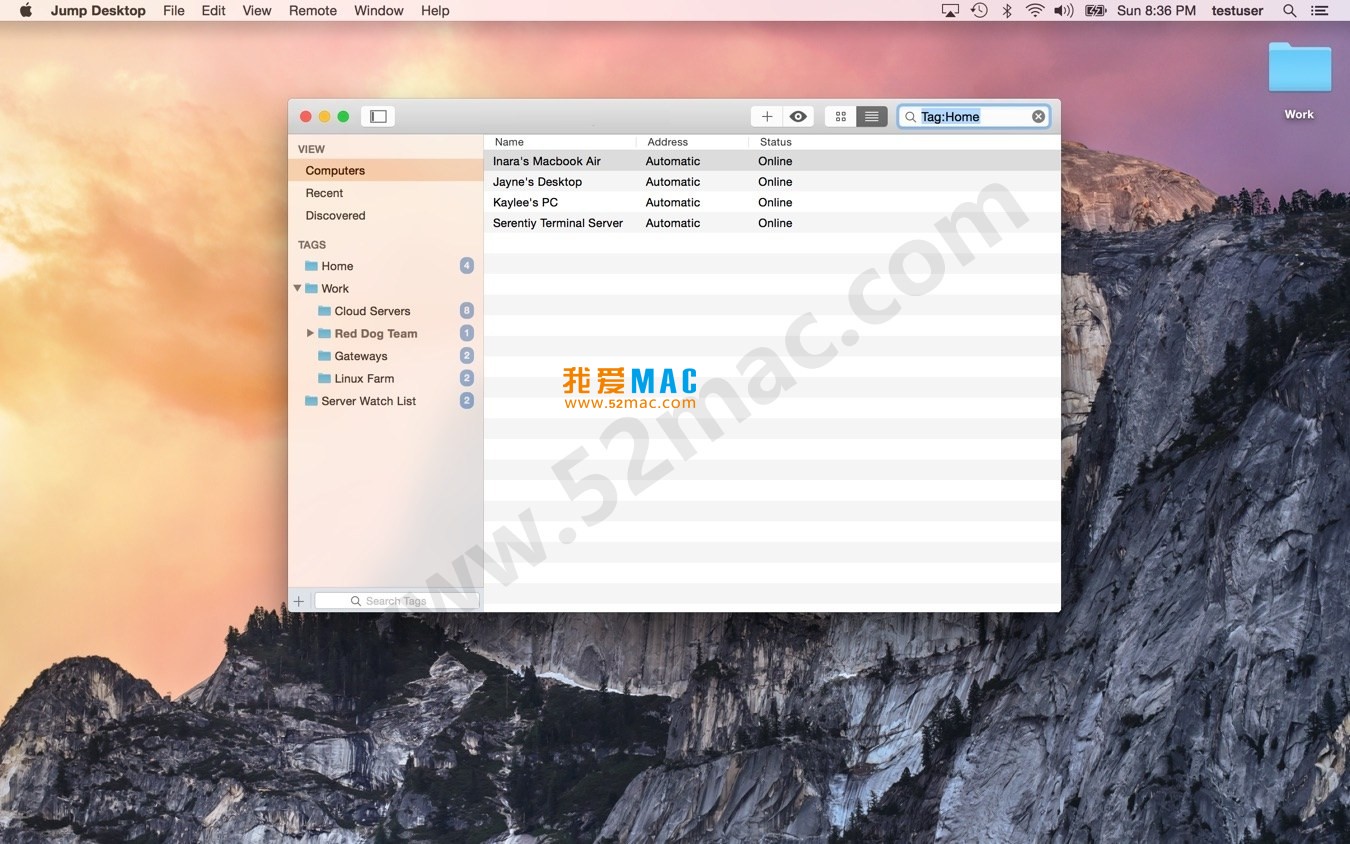
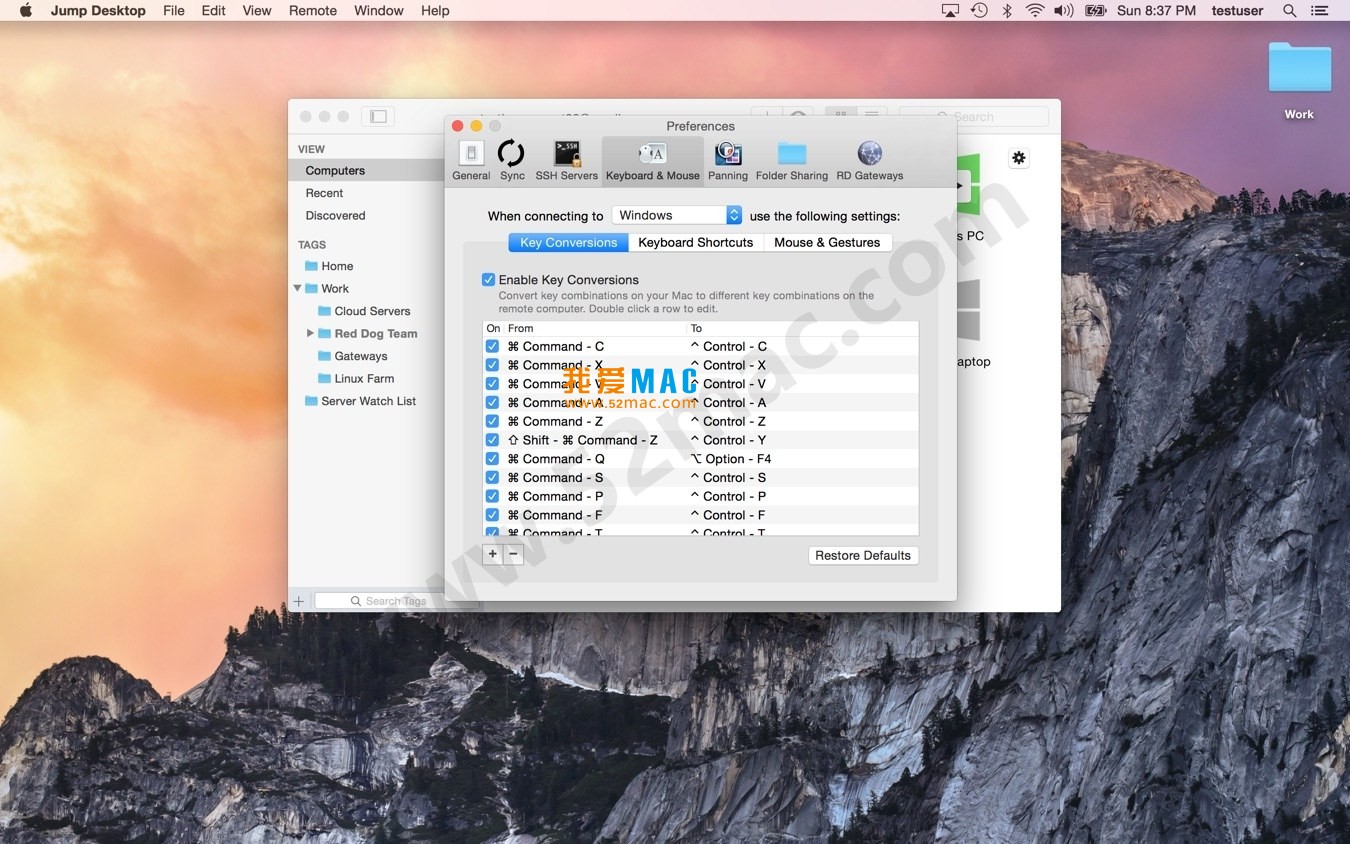
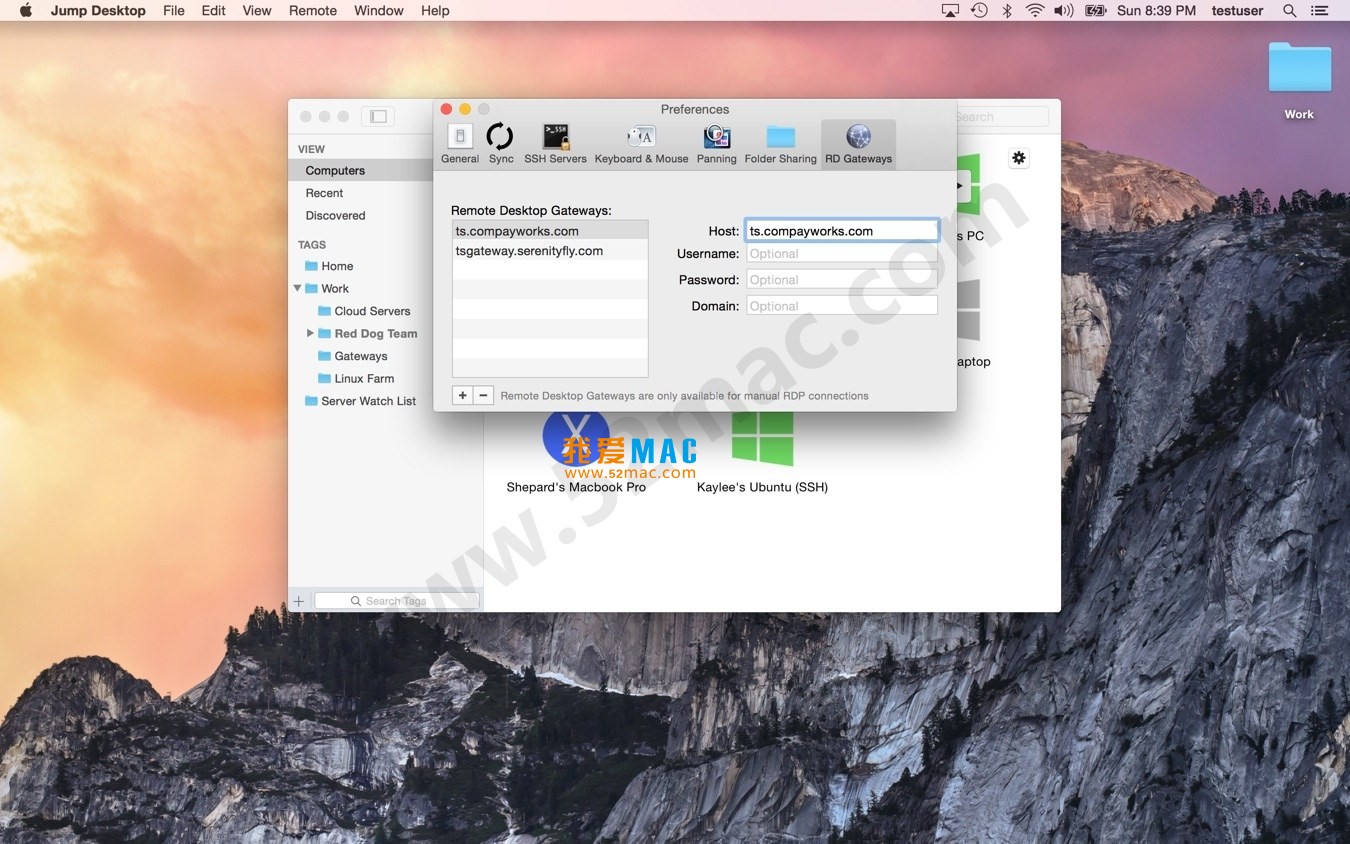
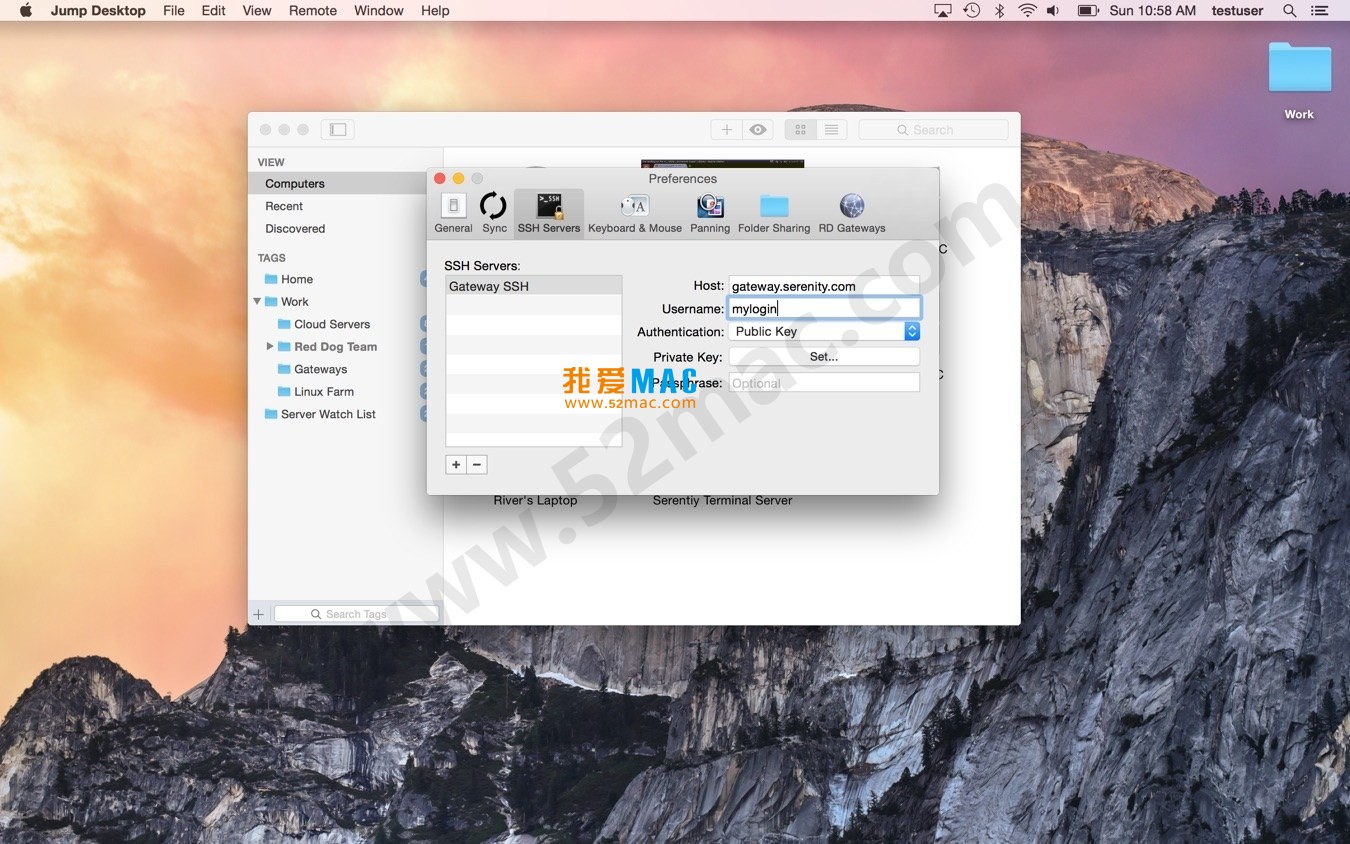
为了让您快速上手 Jump Desktop for Mac,下面提供一份细致的安装步骤说明。
首先,在本页找到下载链接。点击后,你会得到一个 .dmg 磁盘映像文件。建议下载前确认你的 Mac 系统版本为 macOS 10.12 或更高版本。
双击下载好的 .dmg 文件。系统会弹出验证窗口,稍等片刻即可看到安装器窗口。
在安装器窗口中,你会看到 Jump Desktop 的图标和一个指向“应用程序”文件夹的箭头。直接将 Jump Desktop 图标拖拽到右侧的 Applications 文件夹上。
系统会提示输入管理员密码以完成拷贝。输入密码后,安装过程即开始。这通常只需要几秒钟。
安装完成后,打开 Launchpad 或在“应用程序”文件夹中找到 Jump Desktop 图标,双击启动它。首次运行时,macOS 可能会提示“从互联网下载的应用程序”,点击“打开”即可。
软件会请求“辅助功能”权限。这是为了让你能够使用键盘快捷键控制远程电脑。请前往“系统偏好设置” > “安全性与隐私” > “隐私” > “辅助功能”,勾选 Jump Desktop。
授予权限后,软件主界面会显示。点击左上角的“+”号,选择“添加计算机”。在弹出的窗口中,填写远程计算机的 IP 地址或主机名,以及登录用户名和密码。
你还可以选择连接协议,默认是 Fluid Remote Desktop。如果连接 Windows 电脑,建议选择 RDP 协议以获得最佳体验。
配置完成后,双击刚刚添加的计算机条目。软件会自动尝试连接。如果一切顺利,你将看到远程电脑的桌面。如果连接失败,请检查网络设置和防火墙配置。
这里整理了用户常问的5-10个问题,希望能帮你解决使用中的疑惑。
首先,确认远程电脑已开机并联网。其次,检查远程电脑的远程桌面功能是否已启用。如果是 Windows,请确保防火墙允许 RDP 端口(3389)通过。对于 Mac,则需在“共享”设置中开启“远程管理”。
Jump Desktop 是一款付费软件,但提供了免费试用期。你可以在试用期内体验全部功能。试用期结束后,需要购买许可证才能继续使用。本页面提供的版本为激活版,无需额外付费。
在 Jump Desktop 的设置中,找到“键盘”选项。你可以自定义快捷键映射。默认情况下,Mac 的 Command 键会映射到 Windows 的 Ctrl 键。你也可以选择“将 Command 键映射为 Windows 键”。
画面模糊通常由网络带宽不足引起。你可以尝试降低远程桌面的分辨率或色彩深度。在连接设置中,找到“显示”选项,将质量调整为“平衡”或“最佳性能”。
Jump Desktop 支持剪贴板共享。你可以在本地复制文件,然后在远程桌面中粘贴。此外,RDP 协议还支持文件夹重定向功能,在连接设置中配置好共享文件夹即可。
当然可以。Jump Desktop 支持多标签页管理。你可以添加多台计算机,并在不同的标签页中同时打开多个远程会话。这对于管理多台服务器非常方便。
如果你忘记了远程 Windows 电脑的密码,可以尝试使用微软账户在线重置。对于 Mac 远程电脑,则需要在本地通过恢复模式重置密码。Jump Desktop 本身无法帮你找回密码。
软件更新后,某些设置可能会被重置。建议检查“安全性与隐私”中的“辅助功能”权限是否仍然勾选。同时,确认防火墙没有阻止 Jump Desktop 的访问。
Jump Desktop 默认启用端到端加密,即使在不安全的 WiFi 环境下,数据也是加密的。但为了更高的安全,建议在公共场所使用 VPN 连接,并开启 SSH 隧道功能。
打开“访达”,进入“应用程序”文件夹。找到 Jump Desktop,将其拖入废纸篓。然后,前往“系统偏好设置” > “安全性与隐私” > “隐私” > “辅助功能”,取消勾选 Jump Desktop,完成彻底移除。
在远程桌面中,快捷键的使用能极大提升效率。下面这张表格涵盖了 Jump Desktop 在 Mac 上的常用快捷键。
| 快捷键 | 功能说明 |
|---|---|
| Command + C | 复制选中的内容(映射到 Windows 的 Ctrl+C) |
| Command + V | 粘贴剪贴板内容(映射到 Windows 的 Ctrl+V) |
| Command + Z | 撤销上一步操作(映射到 Windows 的 Ctrl+Z) |
| Command + Shift + Z | 重做被撤销的操作 |
| Command + Tab | 在远程 Windows 中切换打开的应用程序 |
| Control + Alt + Delete | 调出 Windows 安全选项(如任务管理器) |
| Control + Command + F | 进入或退出全屏模式 |
| Command + Shift + M | 最小化当前远程会话窗口 |
| Command + Option + R | 重新连接当前会话 |
| Command + 1/2/3 | 切换到不同的视图模式(缩放、平移等) |
这些快捷键在大多数情况下都通用。如果你有特殊需求,可以在 Jump Desktop 的设置中自定义映射方案。
光知道功能还不够,下面分享几个实战技巧,帮你把 Jump Desktop 用得更溜。
如果你经常需要远程观看视频或进行演示,建议使用 Fluid Remote Desktop 协议。该协议针对低延迟和高刷新率做了专门优化。在连接设置中选择 Fluid 协议,你会发现视频播放更加流畅,几乎没有卡顿感。
当远程电脑连接了多个显示器时,Jump Desktop 的“视图控制”功能就派上用场了。你可以选择“缩放模式”来查看整个桌面,或者使用“平移模式”来专注于某个区域。建议将视图控制快捷键设为 Command + 1/2/3,方便快速切换。
对于企业用户来说,安全性是重中之重。Jump Desktop 内置了 SSH 隧道功能。在连接设置中启用 SSH 隧道,指定你的 SSH 服务器地址。这样,所有数据都会通过加密的 SSH 通道传输,即使在不安全的网络中也无需担心数据泄露。
假设你是一位设计师,需要远程连接到公司的 Windows 工作站进行设计工作。首先,使用 RDP 协议连接,确保颜色准确性。然后,在 Jump Desktop 中开启“文件夹重定向”,将本地的设计素材文件夹共享给远程电脑。这样,你可以在本地编辑文件,远程电脑上立即同步更新。
如果你是 IT 管理员,需要管理多台服务器。利用 Jump Desktop 的标签页功能,你可以同时打开多个远程会话。配合“实时性能统计面板”,你可以实时监控每台服务器的网络和性能状态。一旦发现异常,立即通过 SSH 隧道快速介入处理。
Jump Desktop 深度集成了 macOS 的 Spotlight 功能。你可以按下 Command + 空格键调出 Spotlight,输入远程电脑的名称,然后直接回车启动连接。这比打开软件再选择连接快得多,特别适合频繁切换场景。
Jump Desktop for Mac 凭借其强大的多协议支持、企业级安全加密以及与 macOS 的深度集成,成为远程桌面领域的佼佼者。无论你是普通用户需要远程办公,还是 IT 管理员进行系统运维,它都能提供流畅、安全且高效的体验。通过本文的详细安装教程、FAQ 解答以及实战技巧,相信你已经能够轻松上手这款软件。如果你在下载或使用过程中遇到任何问题,欢迎在下方留言,我们会第一时间协助你解决。

Apple Remote Desktop v3.9.4 苹果远程桌面软件 中文激活版下载 | 爱上MAC
下载次数:1728 | 2026-01-12

Screens 4 for Mac v4.12.8 远程访问您的计算机 中文激活版下载 | 爱上MAC
下载次数:1105 | 2026-01-12

Microsoft Remote Desktop for Mac v10.3.8 远程连接到Windows 激活版下载 | 爱上MAC
下载次数:2799 | 2026-01-12

Remote Desktop Manager Enterprise for Mac v2020.2.5.0 中文激活版下载 | 爱上MAC
下载次数:2587 | 2026-01-12



评分及评论
4.8
(满分5, 共81用户评价)
来评个分数吧